Terminbuchung für Dienstleistungen
Der Kunde wählt bis zu drei passende Zeiten aus Ihren Öffnungszeiten, Sie bestätigen eine davon mit einem Tipp. Die Erinnerungen an den Kunden verschickt Ovdix selbst.
Ein Termin ist eine ganz normale Bestellung einer Dienstleistung – nur mit Uhrzeit. Das funktioniert bei Dienstleistungen eines Business-Schaufensters: Der Kunde tippt auf der Seite der Dienstleistung auf „Buchen“, wählt eine passende Zeit aus Ihren Öffnungszeiten, und Sie bestätigen sie oder schlagen eine eigene vor.
Buchungen einschalten und Öffnungszeiten eintragen
Öffnen Sie das Business-Profil, Tab „Terminbuchung“.
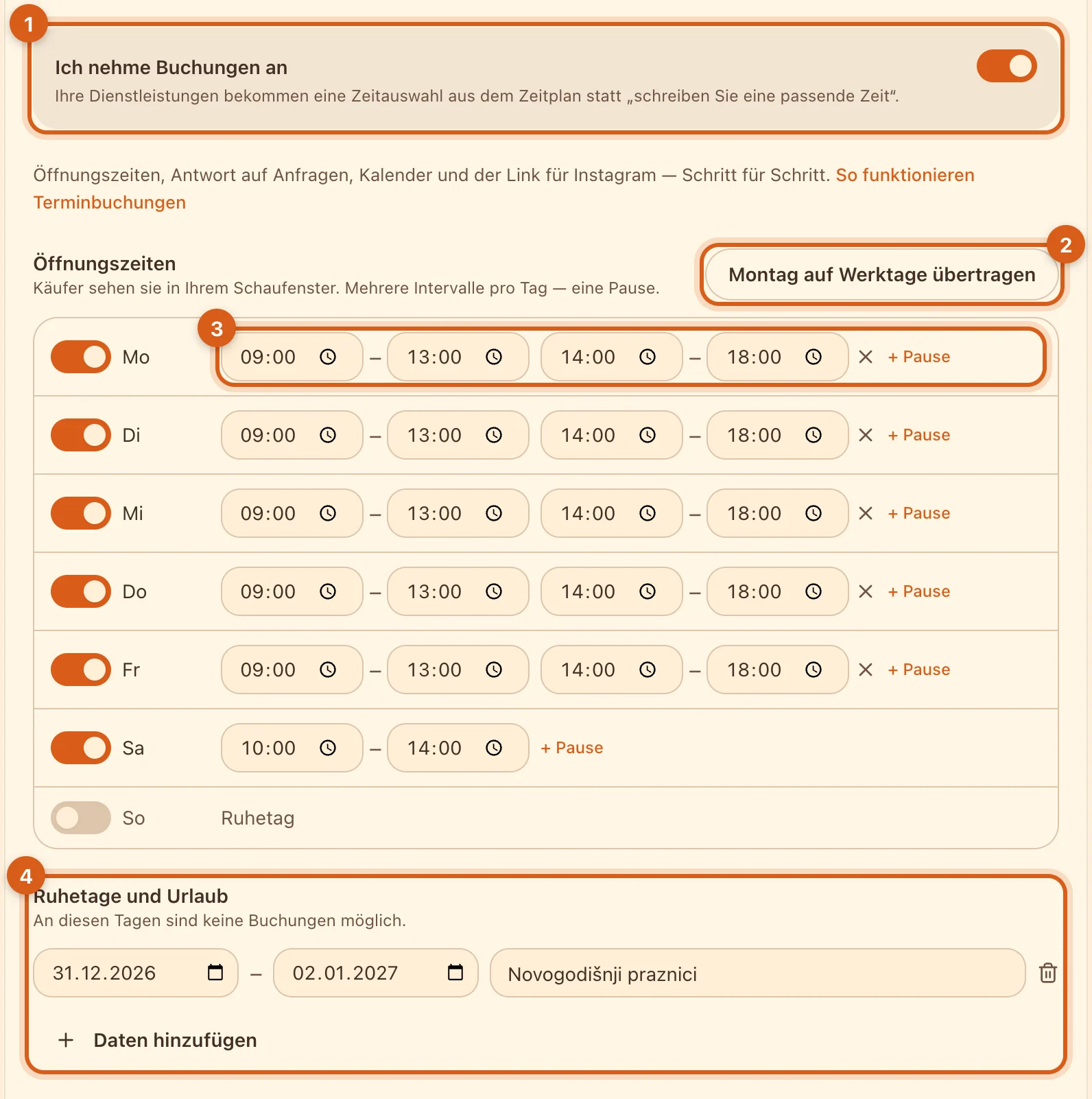
- 1„Ich nehme Buchungen an“ – Ihre Dienstleistungen bekommen eine Zeitauswahl. Ohne Öffnungszeiten lassen sich Buchungen nicht einschalten.
- 2„Montag auf Werktage übertragen“: Tragen Sie den Montag ein und übernehmen Sie ihn für Dienstag bis Freitag. Ruhetag – der Schalter links.
- 3„+ Pause“ teilt den Tag in zwei Intervalle, zum Beispiel 09:00–13:00 und 14:00–18:00. Die Zeiten jedes Intervalls lassen sich anpassen.
- 4„Ruhetage und Urlaub“ → „Daten hinzufügen“: An diesen Tagen kann niemand buchen.
Der Tab hat eine eigene Schaltfläche „Speichern“. Die Öffnungszeiten sehen Käufer im Kopf des Schaufensters – „Geöffnet · bis 18:00“ oder „Geschlossen · öffnet …“, auch wenn Buchungen ausgeschaltet sind. Die Zeiten gelten in der Zeitzone des Landes Ihres Schaufensters; die Zeitzone müssen Sie meist nicht ändern.
Dauer der Dienstleistung angeben
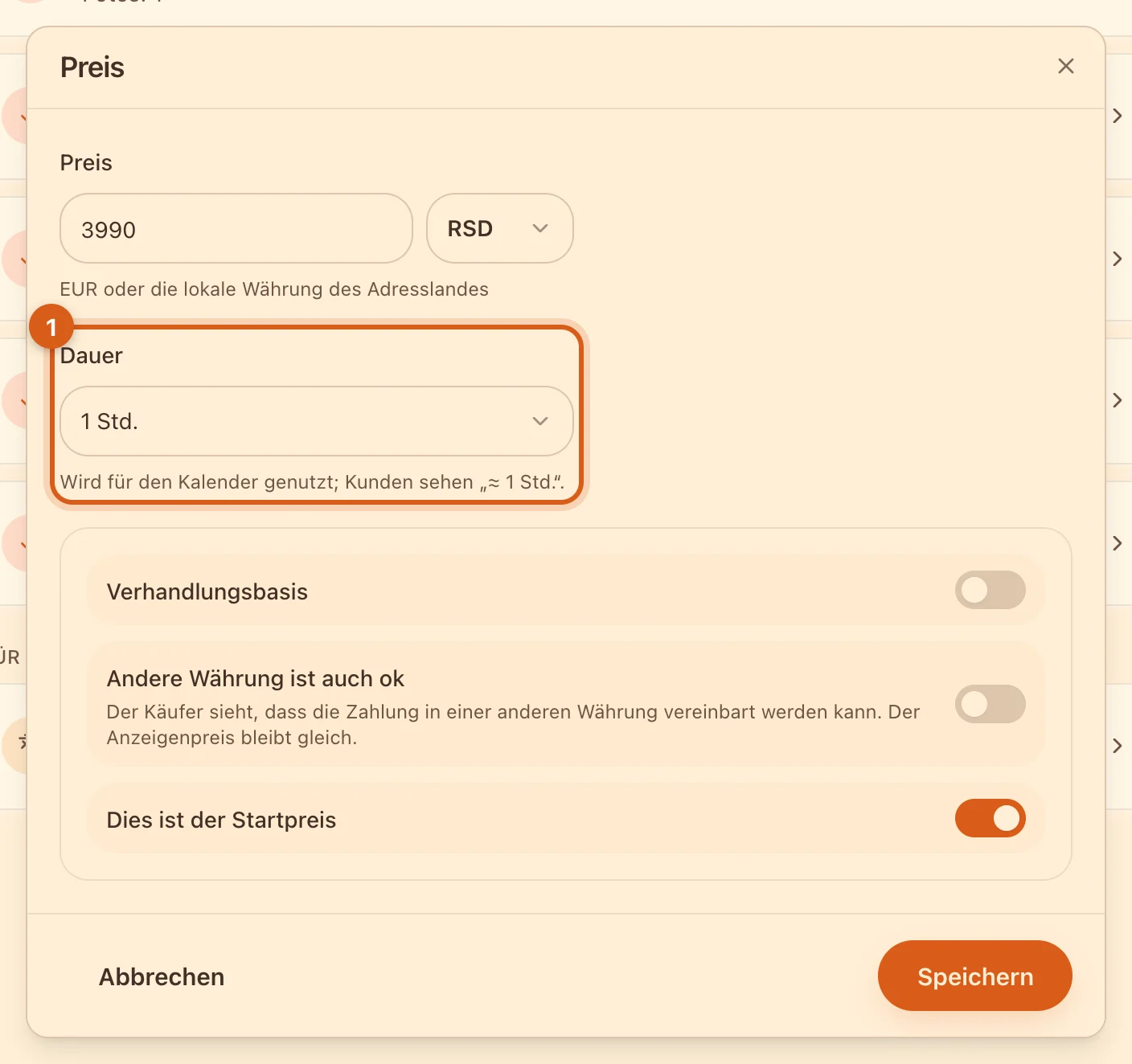
- 1„Dauer“ – im Block „Preis“ der Dienstleistung, von 15 Minuten bis 8 Stunden. Der Kunde sieht auf der Seite der Dienstleistung „Dauer ≈ 1 Std.“, und im Kalender belegt der Termin genau diese Zeit. Bei „Nicht angeben“ belegt der Termin im Kalender 1 Stunde.
So wählt der Kunde eine Zeit
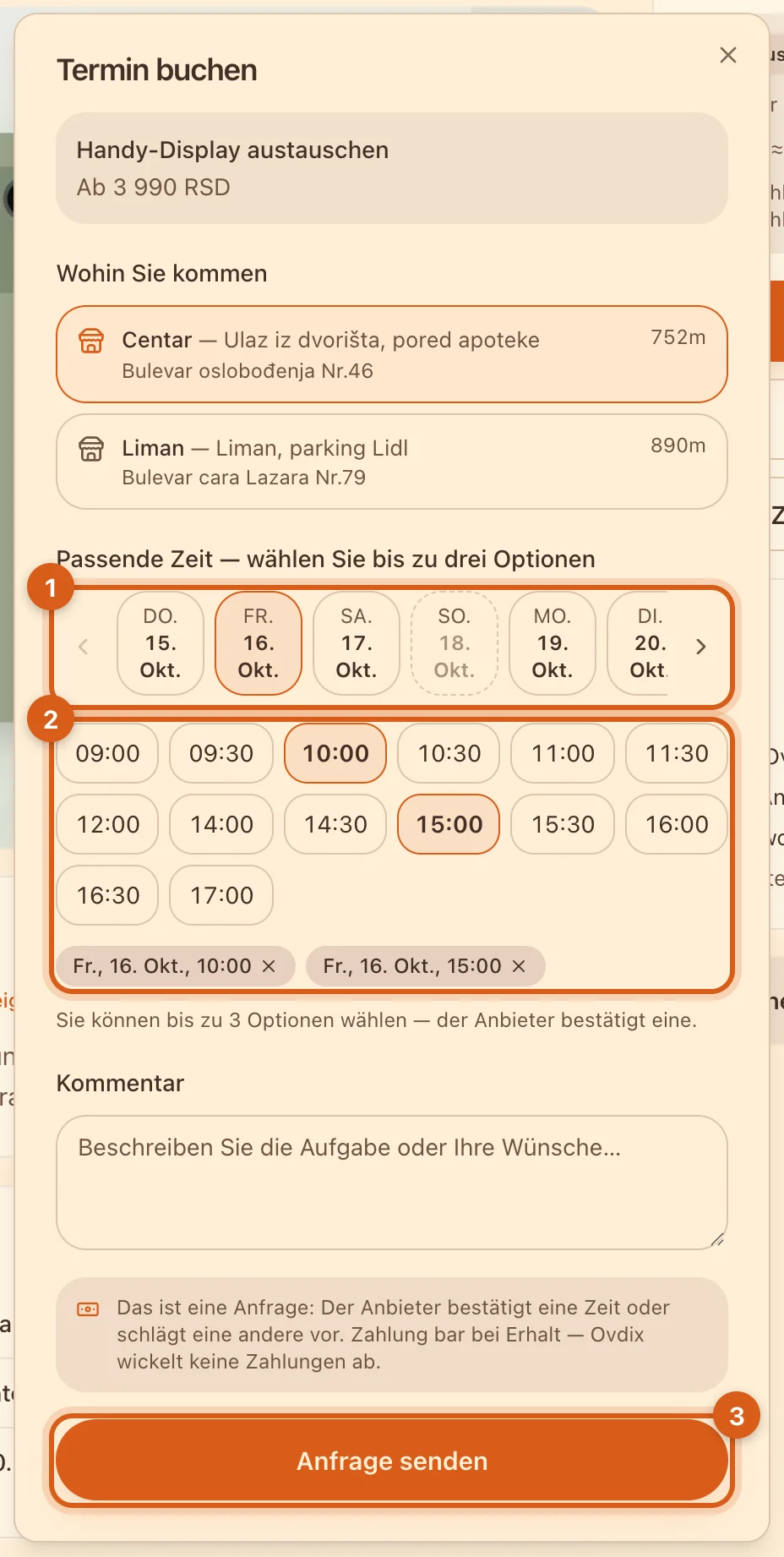
- 1Tage für zwei Wochen im Voraus; mit den Pfeilen geht es weiter, bis zu 60 Tage. Tage ohne freie Zeit sind ausgegraut.
- 2Uhrzeiten nach Ihren Öffnungszeiten im 30-Minuten-Takt. Der Kunde wählt bis zu drei Optionen – sie erscheinen darunter.
- 3„Anfrage senden“ – die Bestellung geht an Sie, und im Chat erscheint eine Karte mit den gewählten Zeiten.
- Der Kunde sieht nur Zeiten innerhalb Ihrer Öffnungszeiten, ohne Ruhetage und ohne die nächsten 2 Stunden.
- Ovdix prüft nicht, ob Sie schon belegt sind: Es ist eine Anfrage, keine feste Reservierung. Zwei Kunden können dieselbe Zeit anfragen – welche Sie bestätigen, entscheiden Sie.
- Bei Dienstleistungen mit Besuch beim Kunden wählt dieser keine genaue Uhrzeit, sondern einen Tag und ein Zeitfenster: Vormittag, Mittag oder Abend.
Auf die Anfrage antworten
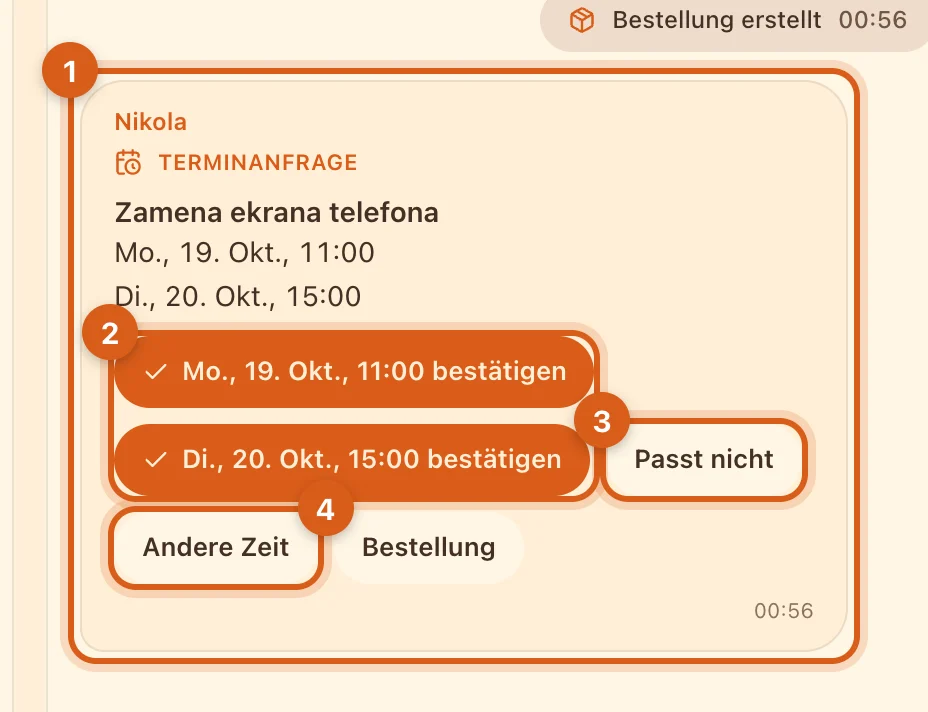
- 1Die Karte „Terminanfrage“: die Dienstleistung und die Zeiten, die der Kunde gewählt hat.
- 2„… bestätigen“ – der Termin steht. Der Kunde bekommt die Karte „Gebucht“, die Bestellung gilt als bestätigt.
- 3„Passt nicht“ lehnt alle vorgeschlagenen Zeiten ab.
- 4„Andere Zeit“ – schlagen Sie eine eigene vor, auch außerhalb Ihrer Öffnungszeiten. Der Kunde bestätigt sie genauso mit einem Tipp.
Dieselben Schaltflächen gibt es in der Bestellung und unter „Termine“. Antworten Sie nicht innerhalb einer Stunde, bekommen Sie eine Erinnerung. Sobald die früheste der vorgeschlagenen Zeiten erreicht ist, läuft die Anfrage ab: Der Kunde bekommt die Nachricht „Der Anbieter hat nicht rechtzeitig geantwortet — schlagen Sie eine andere Zeit vor oder schreiben Sie im Chat“, und die Bestellung bleibt offen.
Verschieben, Stornieren und Nichterscheinen
- „Verschieben“ – in der Bestellung oder unter „Termine“: Schlagen Sie eine neue Zeit vor. Bis der Kunde die Verschiebung bestätigt, gilt die bisherige Zeit, und die Erinnerungen richten sich nach ihr. Der Kunde kann eine Verschiebung auf dieselbe Weise vorschlagen.
- Einen Termin stornieren Sie wie eine normale Bestellung – mit „Stornieren“ in der Bestellung.
- „Kunde nicht erschienen“ erscheint in der Bestellung nach Beginn des Termins. Die Bestellung wird ohne Geschäft und ohne Bewertung storniert; diese Markierung sehen nur Sie.
„Termine“
Alle Termine finden Sie in Ihrem Konto im Bereich „Termine“.
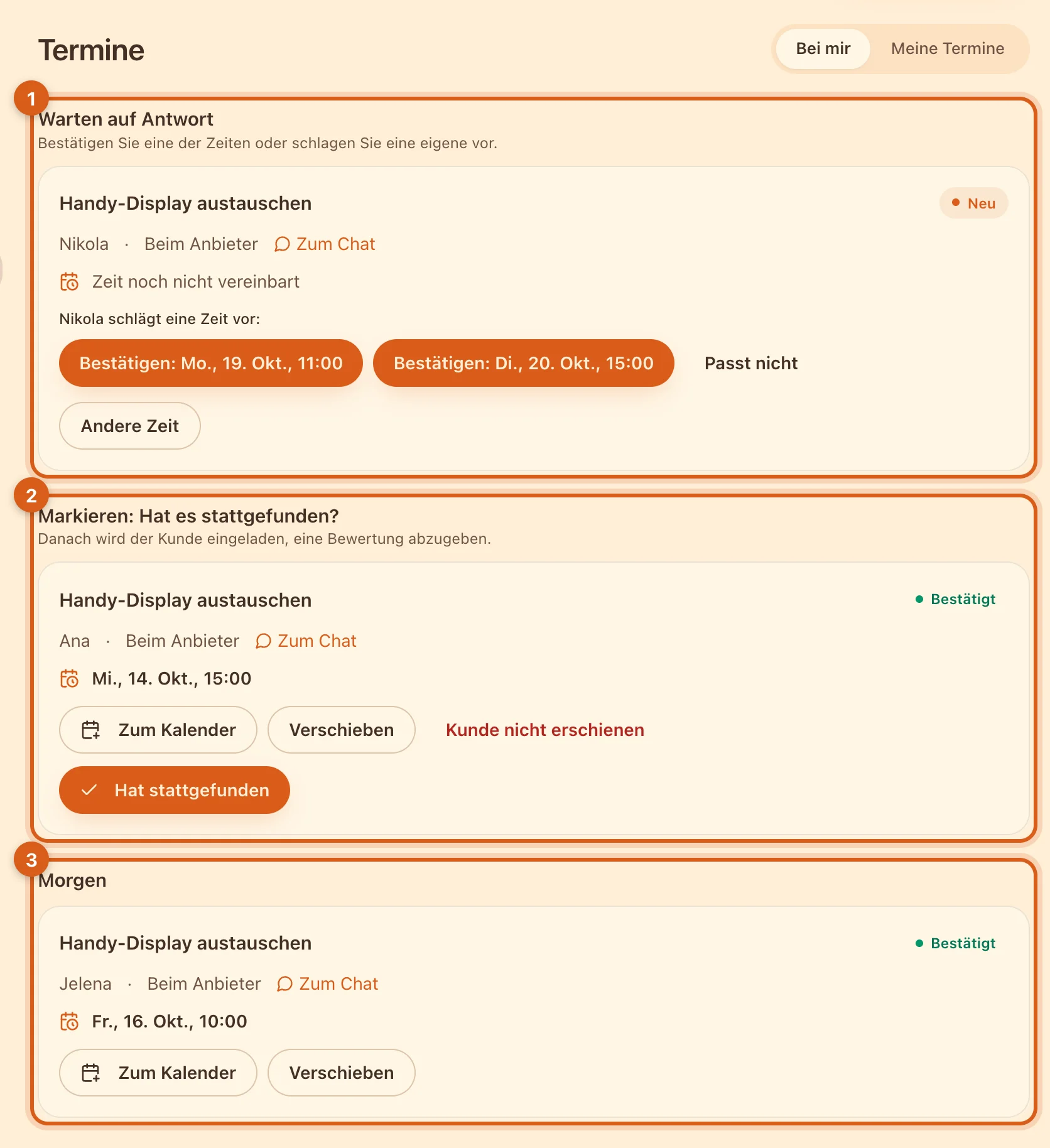
- 1„Warten auf Antwort“ – Anfragen, auf die Sie noch nicht geantwortet haben.
- 2„Markieren: Hat es stattgefunden?“ – vergangene Termine. „Hat stattgefunden“ schließt die Bestellung als erledigt ab: Es entsteht ein Geschäft, und der Kunde wird eingeladen, eine Bewertung abzugeben. „Kunde nicht erschienen“ – Stornierung ohne Geschäft.
- 3Anstehende Termine nach Tagen: heute, morgen und später. Bei jedem gibt es „Zum Kalender“ und „Verschieben“.
Im Tab „Meine Termine“ stehen die Termine, bei denen Sie selbst der Kunde sind. Wie aus Geschäften Bewertungen werden, lesen Sie in der Anleitung zu Geschäften und Bewertungen.
Google- oder Apple-Kalender verbinden
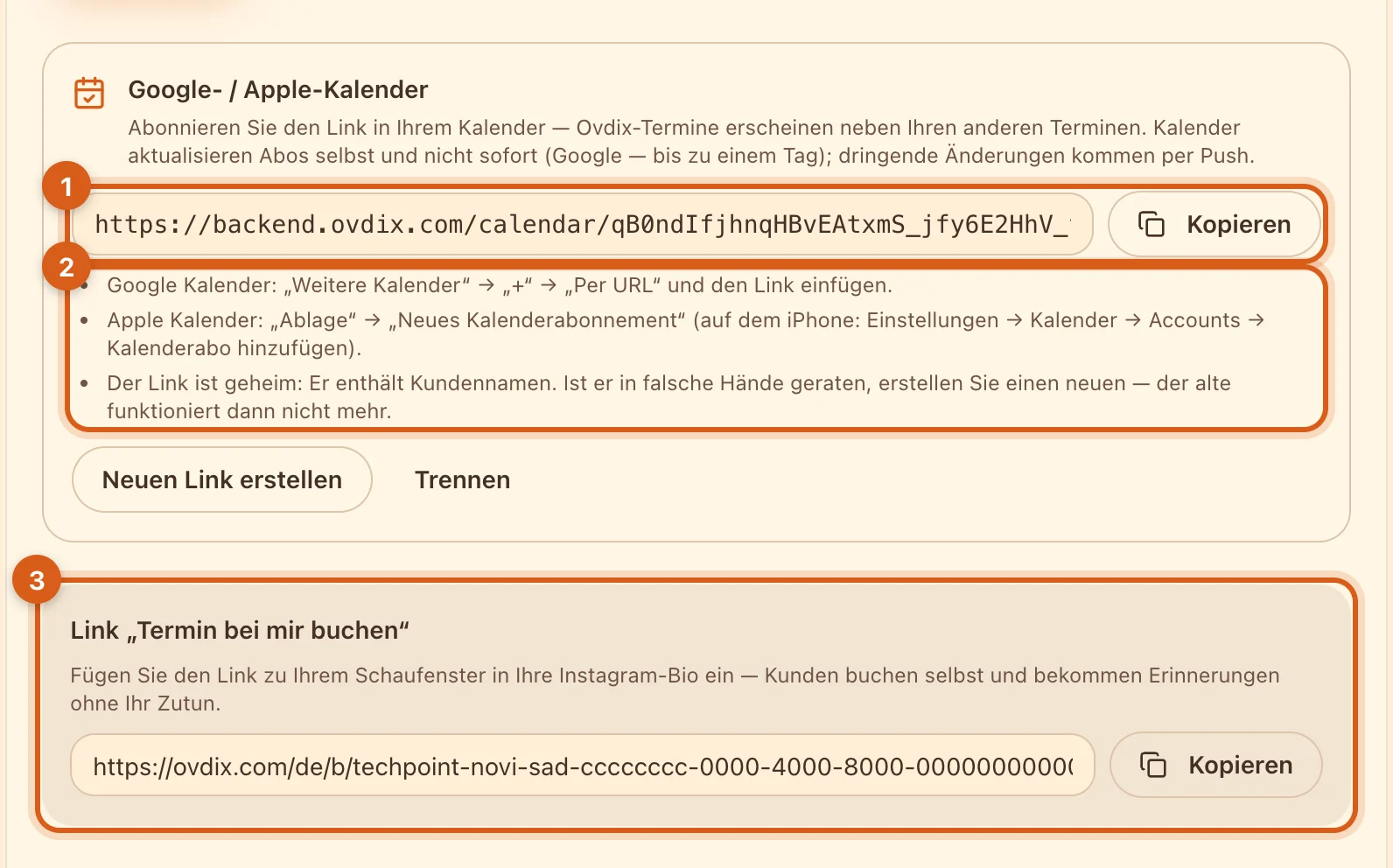
- 1„Kalender verbinden“ erstellt einen Link zum Feed Ihrer Termine. Mit „Kopieren“ übernehmen Sie ihn und fügen ihn in Ihren Kalender ein.
- 2Google Kalender: „Weitere Kalender“ → „+“ → „Per URL“. Apple Kalender: „Ablage“ → „Neues Kalenderabonnement“, auf dem iPhone – Einstellungen → Kalender → Accounts → Kalenderabo hinzufügen.
- 3Der Link „Termin bei mir buchen“ ist die Adresse Ihres Schaufensters. Setzen Sie ihn in Ihre Instagram-Bio: Kunden öffnen das Schaufenster und wählen Dienstleistung und Zeit selbst.
Der Feed enthält Kundennamen, deshalb ist der Link geheim. Ist er in falsche Hände geraten, tippen Sie auf „Neuen Link erstellen“ – der alte funktioniert dann nicht mehr. „Trennen“ entfernt den Feed ganz.
Erinnerungen
- An den Kunden – 24 Stunden und 2 Stunden vor dem bestätigten Termin. Wurde der Termin weniger als einen Tag vorher gebucht, kommt nur die Erinnerung 2 Stunden vorher.
- An Sie – um 08:00 Uhr nach der Zeit des Schaufensters eine Übersicht der heutigen Termine, falls es welche gibt. Nach dem Termin – die Bitte, zu markieren, ob er stattgefunden hat.
- Erinnerungen kommen dort an, wo auch Ihre anderen Benachrichtigungen ankommen: in der App, in Telegram oder per E-Mail. Abschalten können Sie sie mit dem Schalter „Terminerinnerungen“ in den Benachrichtigungseinstellungen. Anfragen und Antworten zu Zeiten kommen als Nachrichten im Chat.
Häufige Fragen
Muss ich Buchungen einschalten?
Nein. Ohne sie funktioniert die Bestellung einer Dienstleistung wie bisher: Der Kunde schreibt eine passende Zeit in den Kommentar, und Sie vereinbaren alles im Chat.
Ein Kunde hat ohne Uhrzeit bestellt. Was tun?
Das passiert zum Beispiel, wenn er eine ältere Version der App nutzt. Öffnen Sie die Bestellung und tippen Sie auf „Zeit vorschlagen“ – der Kunde bestätigt sie im Chat.
Wo sieht der Kunde seinen Termin?
In der Bestellung und unter „Termine“ → „Meine Termine“. Einen bestätigten Termin trägt er mit „Zum Kalender“ in seinen eigenen Kalender ein.
Funktionieren Buchungen in der App?
Vorerst werden Buchungen auf der Website eingerichtet und bestätigt. In der Ovdix-App erscheinen Anfragen im Chat als Text – Sie können mit Worten antworten oder die Bestellung auf der Website öffnen.