Schaufenster: Lieferzonen und Abholorte
Käufer suchen in ihrer Nähe. Lieferzonen und Abholorte zeigen Ihre Produkte auch denen, die weiter vom Geschäft entfernt wohnen.
Alles wird im Business-Profil eingerichtet, Tab „Abholung und Lieferung“. Markieren Sie zuerst unter „Erhalt-Optionen“ „Abholung“ und/oder „Lieferung“ und speichern Sie das Schaufenster – danach erscheinen die Blöcke unten.
Abholorte
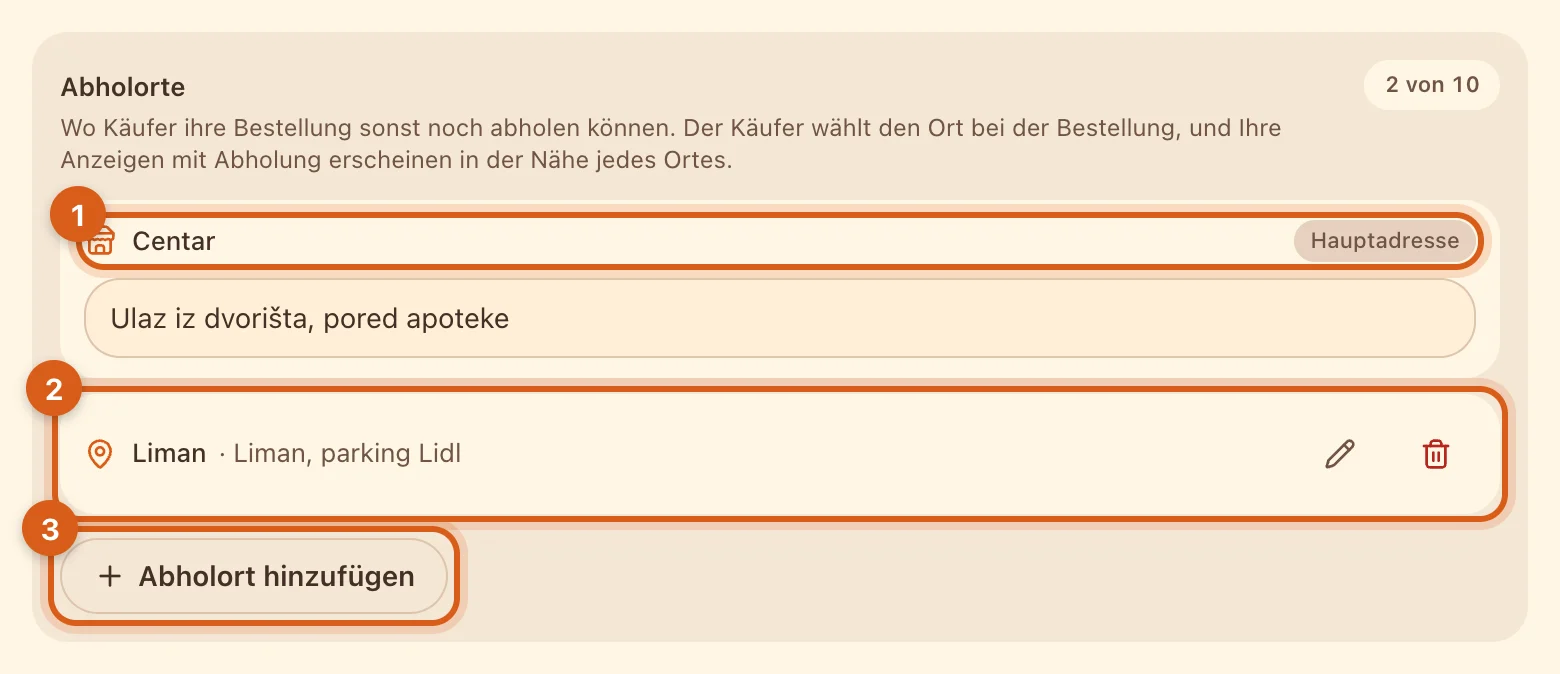
- 1Die Hauptadresse des Schaufensters. Die Adresse selbst ändern Sie im Feld „Abholadresse“, hier können Sie einen Orientierungspunkt ergänzen: „Eingang vom Hof“, „neben der Apotheke“.
- 2Ein weiterer Ort – ein zweites Geschäft, ein Lager, eine Ausgabestelle. Jeder hat seinen eigenen Orientierungspunkt.
- 3„Abholort hinzufügen“. Oben rechts – wie viele Orte Ihr Tarif erlaubt.
Anzeigen mit Abholung sehen Käufer in der Nähe jedes dieser Orte. Bei der Bestellung wählt der Käufer selbst, wo er abholt – der nächstgelegene Ort wird zuerst angeboten.
Lieferzonen
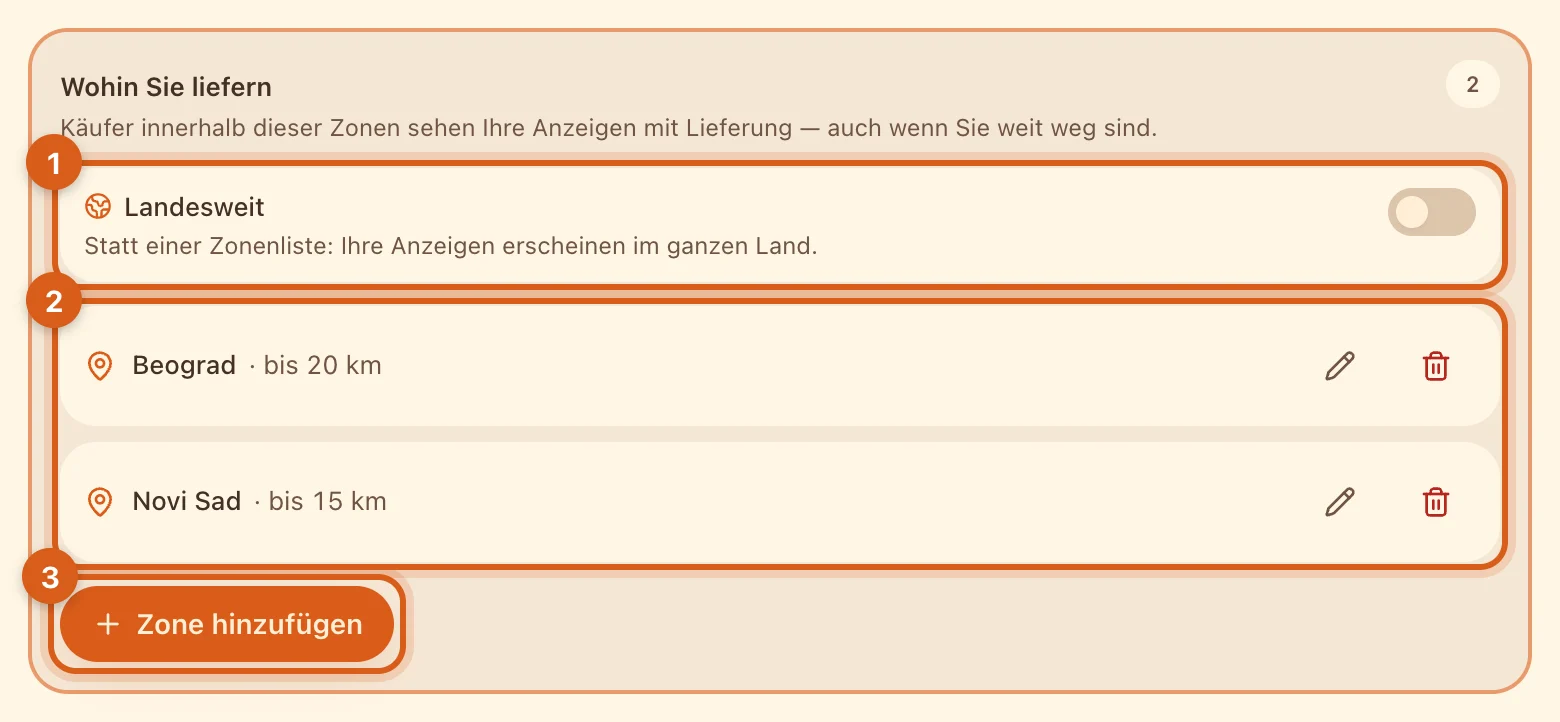
- 1„Landesweit“ – statt einer Liste von Zonen: Anzeigen mit Lieferung sind im ganzen Land des Schaufensters sichtbar. Verfügbar bei Ovdix Plus und Pro.
- 2Zonen: eine Stadt oder ein Stadtteil und ein Radius von 1 bis 50 km. Sie können mehrere Zonen anlegen, auch in derselben Stadt.
- 3„Zone hinzufügen“ – geben Sie Mittelpunkt (Adresse) und Radius an, der Kreis ist sofort auf der Karte zu sehen. Die erste Zone legen Sie mit einem Klick auf „Ich liefere in meiner Stadt“ an.
Ein Käufer innerhalb einer Zone sieht Ihre Anzeigen mit Lieferung, auch wenn das Geschäft weit entfernt ist. Änderungen gelten, nachdem Sie auf „Speichern“ geklickt haben.
Was der Käufer sieht
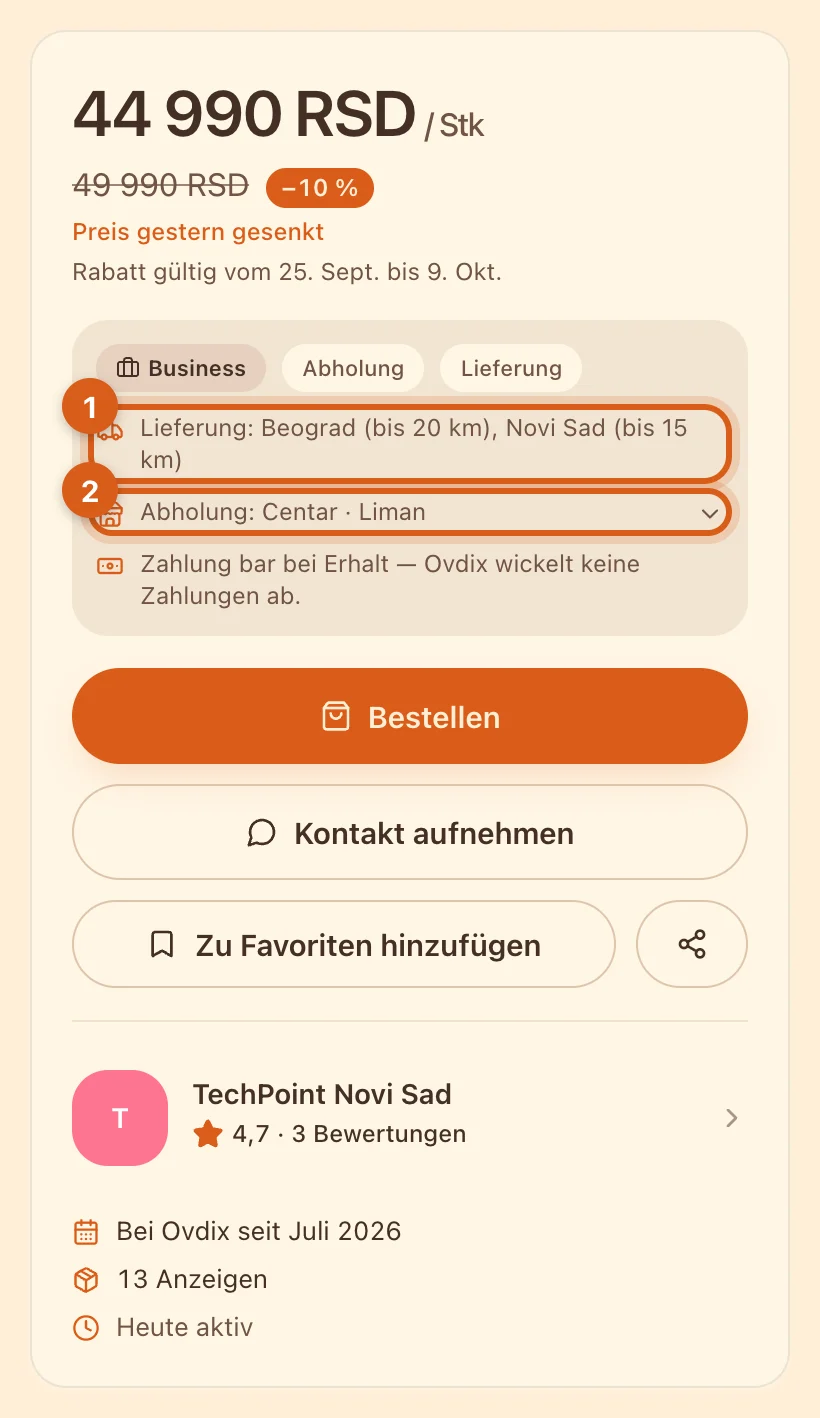
- 1Wohin Sie liefern – Städte und Radius.
- 2Wo man abholen kann. Klicken Sie auf die Zeile – es öffnet sich die Liste der Orte mit Orientierungspunkten.
Im Feed und im Katalog erscheint auf der Karte die Markierung „Lieferung nach …“ oder „… · Abholung“ mit der Entfernung zum nächstgelegenen Ort.
Wie viele Zonen und Orte je Tarif
- Ovdix Free – 1 Zone, nur die Hauptadresse.
- Ovdix Basic – 3 Zonen, 2 Abholorte.
- Ovdix Plus – 10 Zonen, „Landesweit“, 5 Abholorte.
- Ovdix Pro – unbegrenzt viele Zonen, „Landesweit“, 10 Abholorte.
Häufige Fragen
Warum sehe ich den Block für Zonen oder Orte nicht?
Markieren Sie „Lieferung“ oder „Abholung“ unter „Erhalt-Optionen“ und speichern Sie das Business-Profil.
Ändert eine Zone die Entfernung auf der Karte?
Nein. Die Entfernung wird bis zur Adresse des Artikels oder zum nächstgelegenen Abholort berechnet, eine Zone nimmt die Anzeige nur in die Suchergebnisse auf.
Kann ich Öffnungszeiten für einen Ort angeben?
Die Öffnungszeiten gelten einheitlich für das ganze Schaufenster: im Business-Profil, Tab „Terminbuchung“ → „Öffnungszeiten“. Abholorte haben dieselben Öffnungszeiten. Käufer sehen sie im Kopf des Schaufensters: „Geöffnet · bis 18:00“ oder „Geschlossen · öffnet …“. „Ich nehme Buchungen an“ müssen Sie dafür nicht einschalten. Hat ein Ort eigene Öffnungszeiten, schreiben Sie sie in den Orientierungspunkt.
Kann ich das Schaufenster über den Assistenten ändern?
Ja, außer Zonen und Orten. Schreiben Sie dem Assistenten zum Beispiel „ich liefere jetzt auch“ oder „füge Instagram hinzu“ — er zeigt eine Karte mit den Änderungen, und sie werden übernommen, sobald Sie sie bestätigen. So ändern Sie Name, Beschreibung, Kontakte, Rechtsform und Erhalt-Optionen. Lieferzonen und Abholorte richten Sie nur im Business-Profil ein. Noch kein Schaufenster? Der Assistent legt es genauso an, über eine Karte.