Chat: Übersetzung, Fotos und Dateien
Schreiben Sie in Ihrer Sprache – Ihr Gegenüber liest in seiner. Dazu Fotos, Dateien und ein paar nützliche Kleinigkeiten.
Übersetzung, Fotos und Dateien
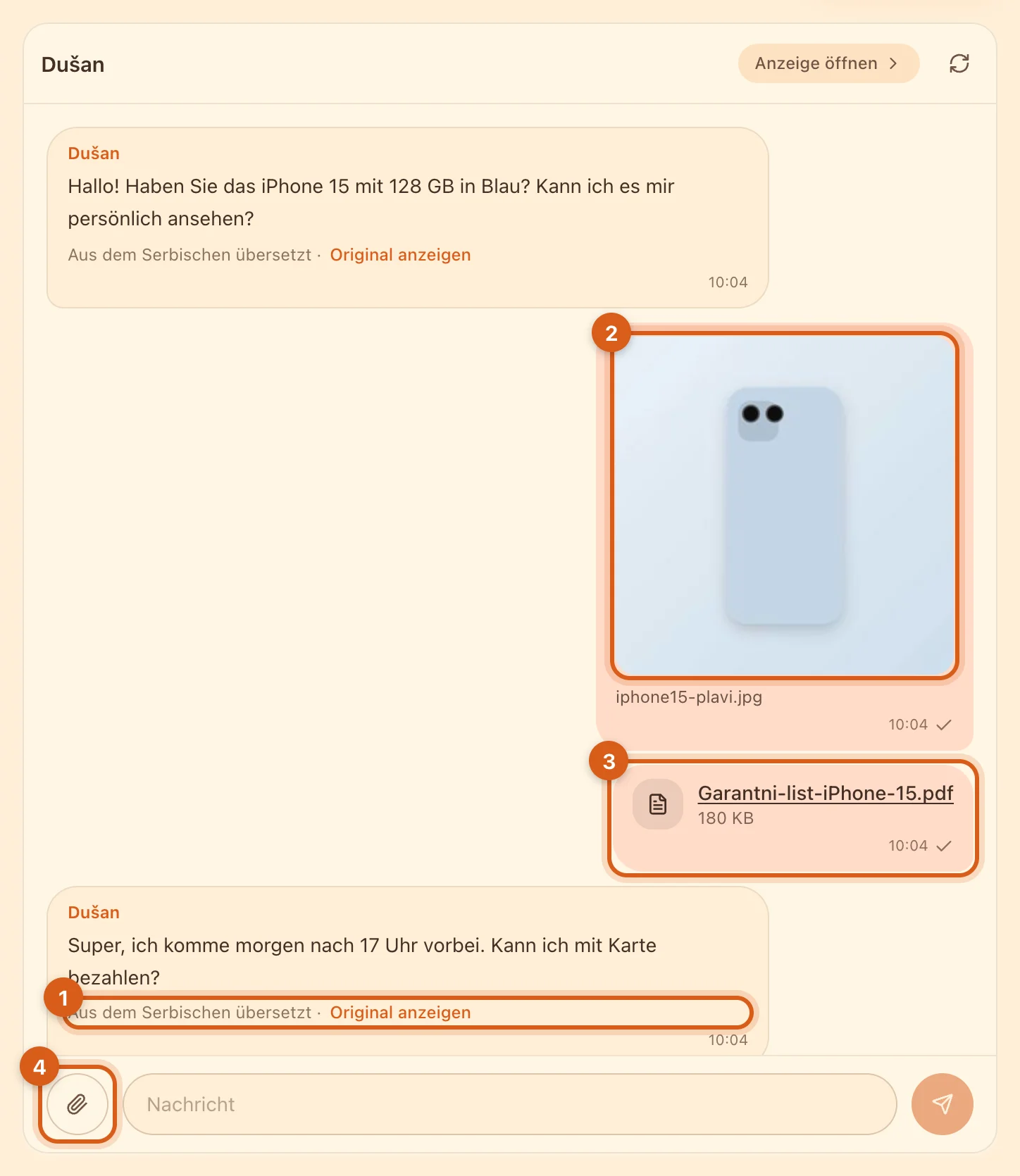
- 1Nachrichten Ihres Gegenübers werden automatisch in die Sprache Ihrer Oberfläche übersetzt – Sie müssen nichts einschalten. „Original anzeigen“ – der ursprüngliche Text.
- 2Foto: Zeigen Sie den Artikel von der gewünschten Seite oder die Verpackung. Ein Bild können Sie auch einfach aus der Zwischenablage ins Nachrichtenfeld einfügen (Ctrl+V).
- 3Datei: Garantieschein, Rechnung, Anleitung als PDF.
- 4Büroklammer – Fotos oder Dateien auswählen, auch mehrere auf einmal.
- 5Lieferwagen – Versand per Kurier: Adresse und Sendungsnummer gehen als Karten in den Chat. Wie das funktioniert, erklärt die Anleitung zum Versand.
- Fotos bis 15 MB, Dateien bis 5 MB.
- Enter sendet die Nachricht, Shift+Enter fügt eine neue Zeile ein.
- Fahren Sie mit der Maus über eine Nachricht, erscheint „Kopieren“: Kopiert wird, was auf dem Bildschirm steht – Übersetzung oder Original. In der App öffnen sich die Aktionen einer Nachricht per langem Tippen.
- Links in Nachrichten sind anklickbar.
- Eine Terminanfrage für eine Dienstleistung kommt als Karte in den Chat: Die Zeit bestätigen Sie mit einer Schaltfläche direkt darin. Mehr dazu in der Anleitung zur Terminbuchung.
Was der Käufer in einem neuen Chat sieht
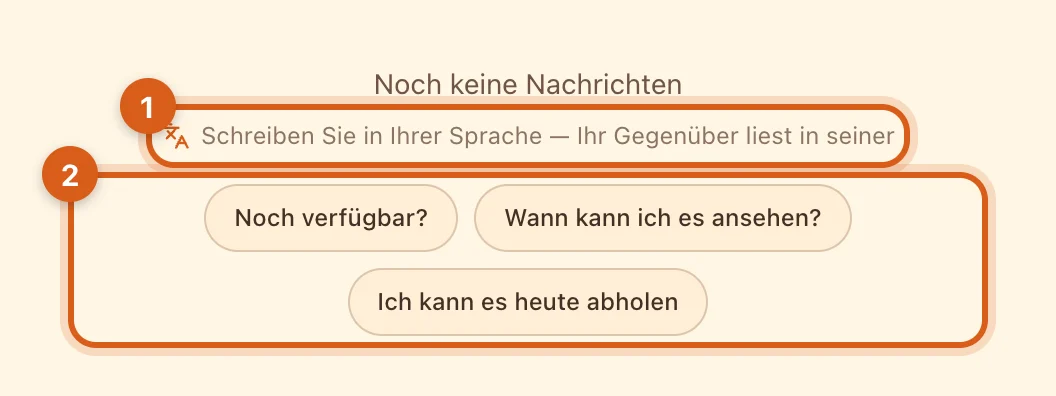
- 1Der Hinweis, dass man in der eigenen Sprache schreiben kann.
- 2Vorschläge für die erste Nachricht: „Noch verfügbar?“, „Wann kann ich es ansehen?“ und andere. Ein Tipp setzt den Text ins Feld – vor dem Senden lässt er sich ergänzen.
Die Vorschläge sieht nur der Käufer, und nur solange der Chat noch keine Nachricht enthält. Deshalb ist die erste Nachricht oft kurz – antworten Sie darauf genauso schnell.
Verdächtige Nachrichten und Meldungen
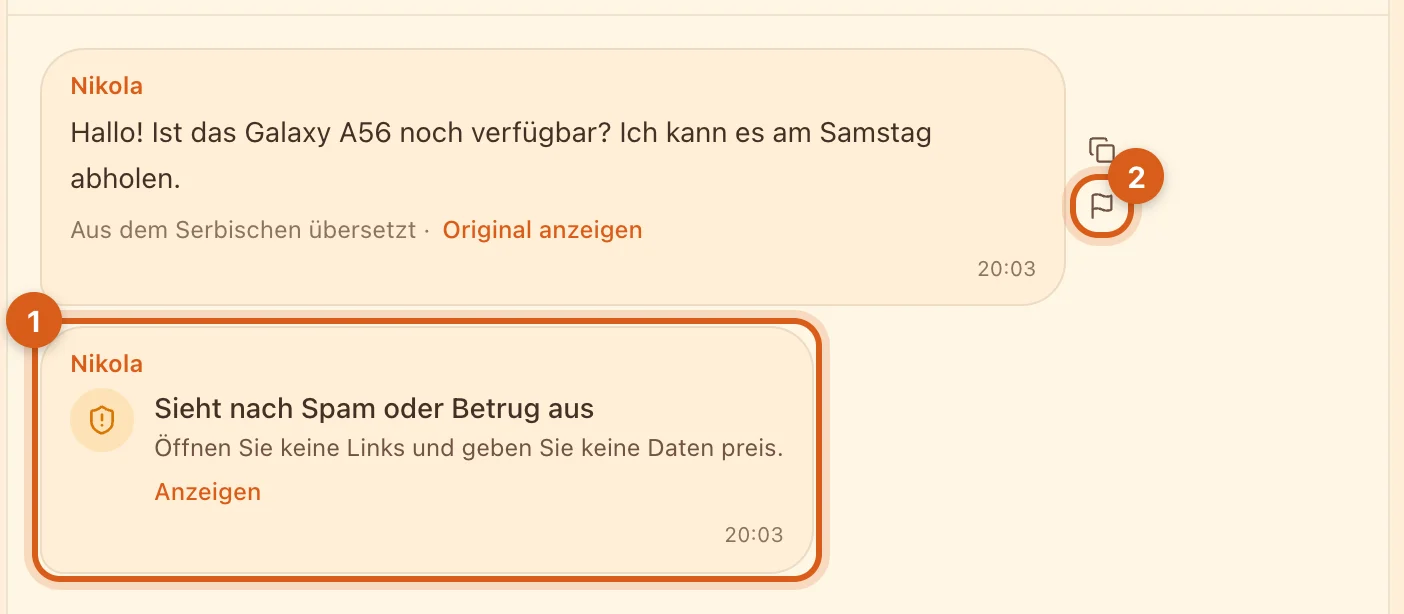
- 1Eine Nachricht, die die Moderation als möglichen Spam oder Betrug eingestuft hat, ist hinter einer Warnung eingeklappt. „Anzeigen“ blendet den Text ein, aber Links darin sind nicht anklickbar, ein Foto öffnet sich nicht in voller Größe und eine Datei lässt sich nicht herunterladen. Eine als unangemessen ausgeblendete Nachricht sieht nach „Anzeigen“ ganz normal aus.
- 2„Melden“ ist das Fähnchen neben jeder Nachricht Ihres Gegenübers; es erscheint, wenn Sie mit der Maus darüberfahren. Wählen Sie einen Grund, und die Meldung geht an die Moderation. Ihr Gegenüber erfährt nichts davon. In der App finden Sie „Melden“ im Menü, das sich per langem Tippen auf die Nachricht öffnet.
Hat Sie eine einzelne Nachricht gestört, melden Sie sie – die Moderation prüft sie, und der Chat geht weiter. Liegt das Problem bei der Person selbst – Spam, Unhöflichkeit, Druck – und möchten Sie nicht mehr mit ihr schreiben, blockieren Sie sie. Im Menü „⋯“ oben im Chat meldet „Nutzer melden“ das ganze Konto, „Blockieren“ blockiert die Person. Dasselbe Menü gibt es auf der Anzeigenseite (dort heißt der Punkt „Verkäufer blockieren“) und im Schaufenster.
Was nach dem Blockieren passiert:
- Anzeigen und Schaufenster der Person verschwinden aus Feed, Suche und Katalog, der Chat mit ihr aus Ihrer Chatliste.
- Sie können einander weder schreiben noch beieinander bestellen.
- Die Person erfährt davon nichts: Versucht sie, Sie zu kontaktieren, sieht sie nur, dass der Nutzer nicht verfügbar ist.
- Jede Blockierung geht als Meldung über den Nutzer an die Moderation, und das Konto wird geprüft.
- Bewertungen bleiben bestehen: Das Blockieren blendet sie nicht aus.
Aufheben können Sie die Blockierung in Ihrem Konto im Bereich „Blockierte Nutzer“ mit „Blockierung aufheben“. Öffnen Sie eine Anzeige oder ein Schaufenster einer blockierten Person über einen direkten Link, erscheint oben der Hinweis „Du hast diesen Nutzer blockiert“ mit derselben Schaltfläche. In der App: „Profil“ → „Sicherheit“ → „Blockierte Nutzer“.
Häufige Fragen
Werden meine Nachrichten übersetzt?
Bei Ihnen bleiben sie, wie sie sind, Ihr Gegenüber liest sie in seiner Sprache und kann ebenfalls das Original öffnen.
Kann ich eine Anzeige in den Chat schicken?
Der Chat ist bereits mit der Anzeige verknüpft: Die Schaltfläche „Anzeige öffnen“ steht oben im Chat. Für eine andere Anzeige schicken Sie einfach den Link.
Warum kann ich keinen neuen Chat beginnen?
Zum Schutz vor Spam ist die Zahl neuer Chats ohne Antwort begrenzt: 5 pro Stunde und 20 pro Tag. Warten Sie etwas oder auf Antworten in bereits begonnenen Chats.
Warum ist eine Nachricht eingeklappt?
Die Moderation hat sie als möglichen Spam oder Betrug oder als unangemessen markiert. Zum Lesen klicken Sie auf „Anzeigen“. Bei markiertem Spam öffnen sich Links nicht und Anhänge lassen sich nicht herunterladen – öffnen Sie keine Adressen aus einer solchen Nachricht und geben Sie keine Daten preis.
Was passiert nach einer Meldung?
Eine Moderatorin oder ein Moderator prüft die Nachricht. Handelt es sich um Spam, Betrug oder Beleidigungen, wird die Nachricht markiert und bei den Empfängern eingeklappt; hartnäckige Verstöße führen zur Sperre. Wegen einer einzelnen Meldung wird nichts automatisch ausgeblendet – die Entscheidung trifft ein Mensch.
Erfährt die Person, dass ich sie blockiert habe?
Nein, sie bekommt keine Benachrichtigung. Versucht sie, Ihnen zu schreiben oder zu bestellen, sieht sie nur, dass der Nutzer nicht verfügbar ist.