Запись на услугу
Клиент выбирает до трёх удобных времён из вашего графика, вы подтверждаете одно в одно нажатие. Напоминания клиенту Ovdix пришлёт сам.
Запись — это обычный заказ на услугу, только со временем. Она работает для услуг бизнес-витрины: клиент на странице услуги нажимает «Записаться», выбирает удобное время из вашего графика, а вы подтверждаете его или предлагаете своё.
Включите запись и заполните график
Откройте бизнес-профиль, вкладка «Запись».
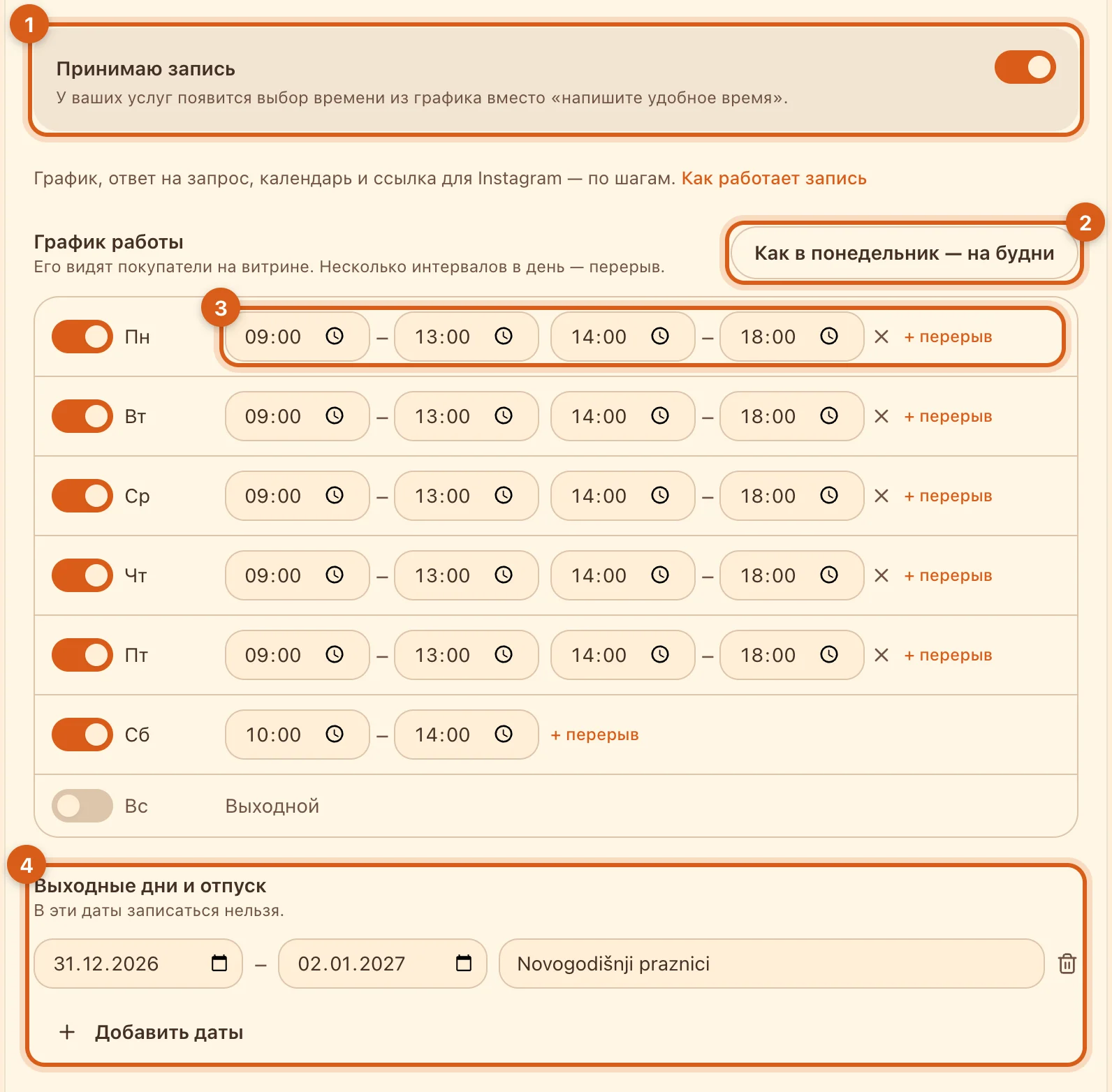
- 1«Принимаю запись» — у ваших услуг появится выбор времени. Без графика работы включить запись нельзя.
- 2«Как в понедельник — на будни»: заполните понедельник и скопируйте его на вторник–пятницу. Выходной день — переключатель слева.
- 3«+ перерыв» делит день на два интервала, например 09:00–13:00 и 14:00–18:00. Время любого интервала можно поправить.
- 4«Выходные дни и отпуск» → «Добавить даты»: в эти дни записаться нельзя.
У вкладки своя кнопка «Сохранить». График видят покупатели в шапке витрины — «Открыто · до 18:00» или «Закрыто · откроется …», даже если запись выключена. Время показывается по часовому поясу страны витрины; менять пояс обычно не нужно.
Укажите длительность услуги
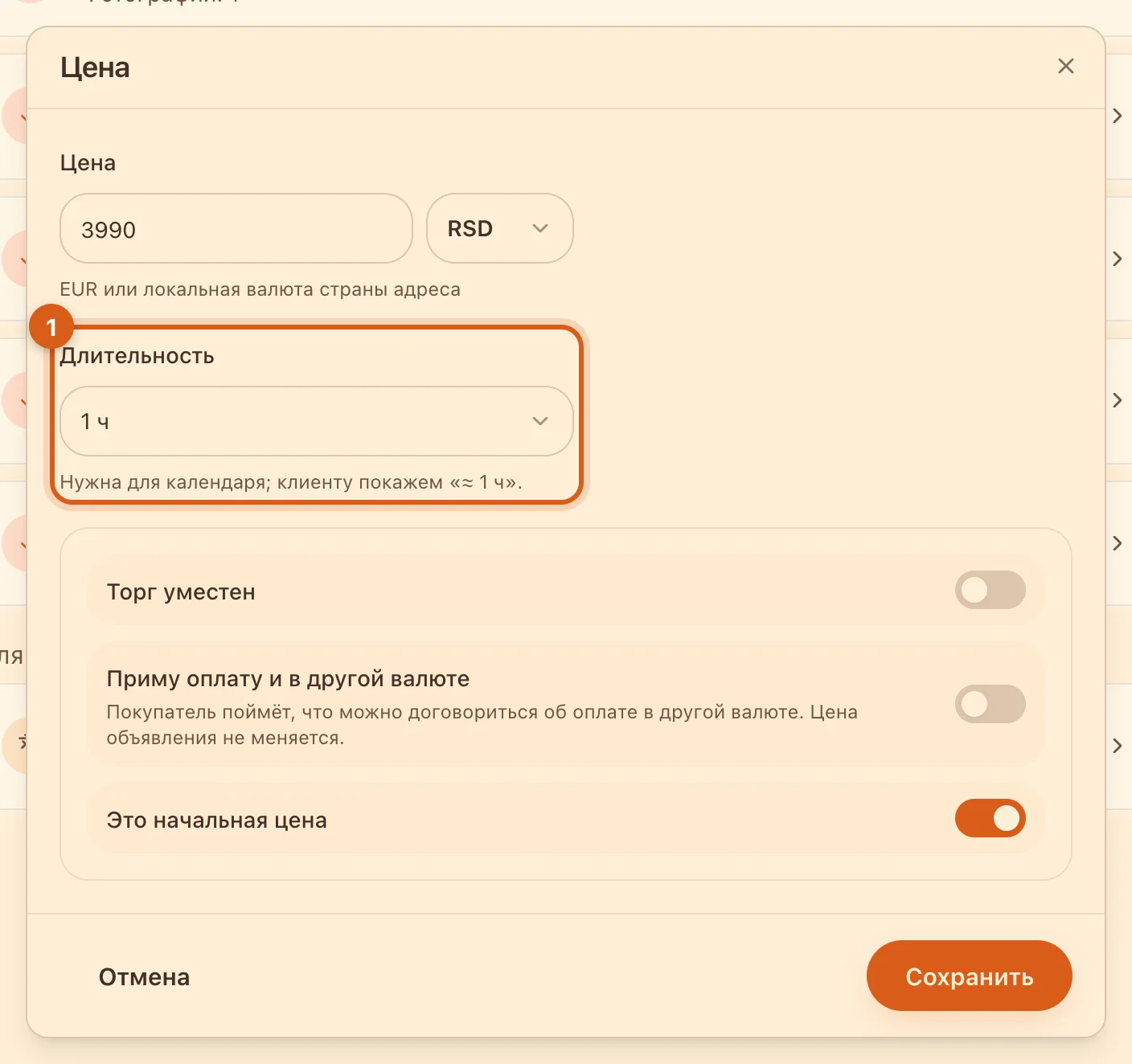
- 1«Длительность» — в блоке «Цена» услуги, от 15 минут до 8 часов. Клиент увидит на странице услуги «Длительность ≈ 1 ч», а в календаре запись займёт это время. «Не указывать» — в календаре запись займёт 1 час.
Как клиент выбирает время
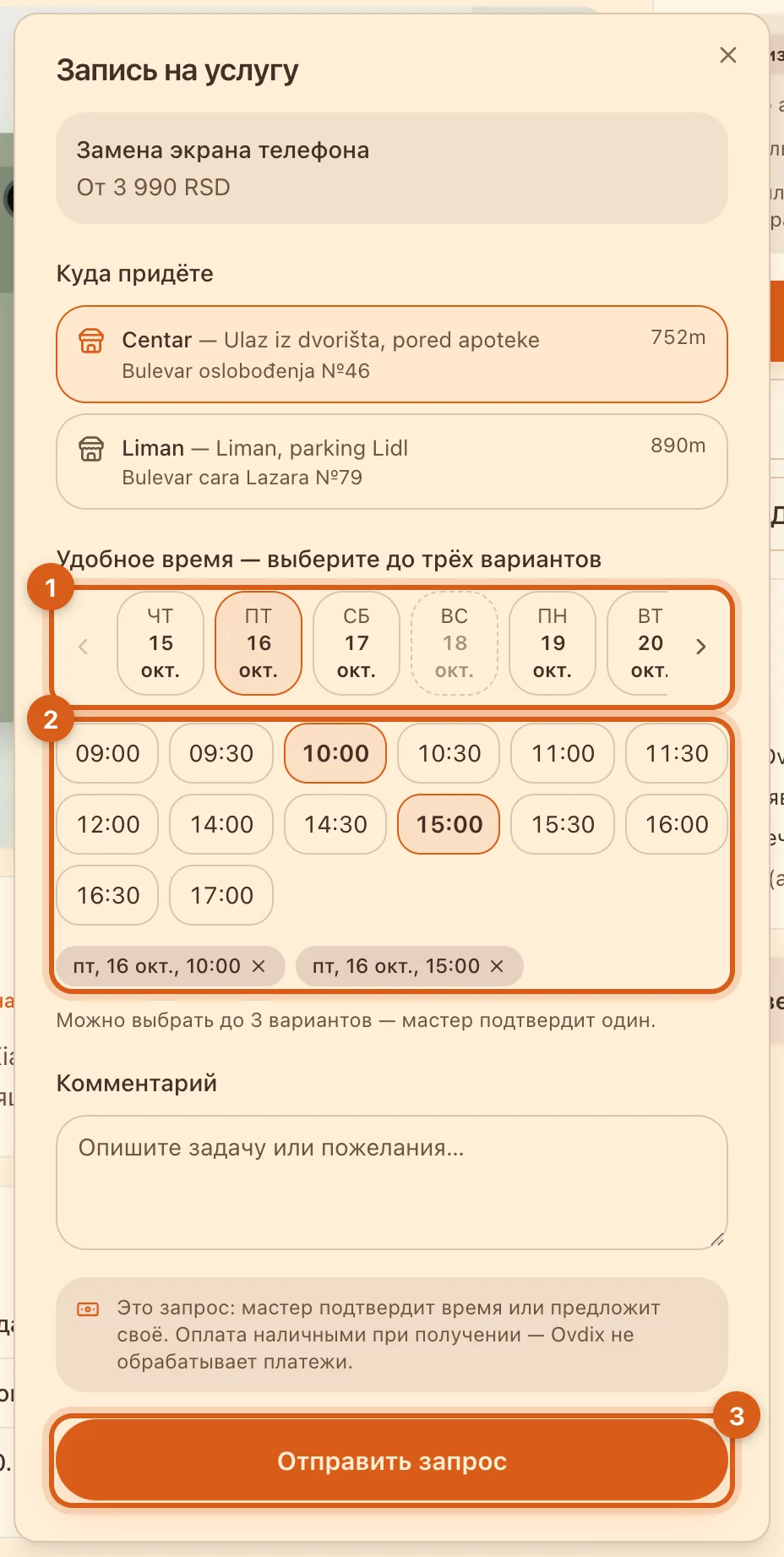
- 1Дни на две недели вперёд; стрелки листают дальше, до 60 дней. Дни без свободного времени неактивны.
- 2Время по вашему графику с шагом 30 минут. Клиент выбирает до трёх вариантов — они появляются ниже.
- 3«Отправить запрос» — заказ уйдёт вам, а в чате появится карточка с выбранным временем.
- Клиенту показывается только время по графику, кроме выходных дат и ближайших 2 часов.
- Занятость Ovdix не проверяет: это запрос, а не бронь. Два клиента могут попросить одно и то же время — какое подтвердить, решаете вы.
- Если услуга с выездом к клиенту, он выбирает не минуту, а день и окно: утро, день или вечер.
Ответьте на запрос
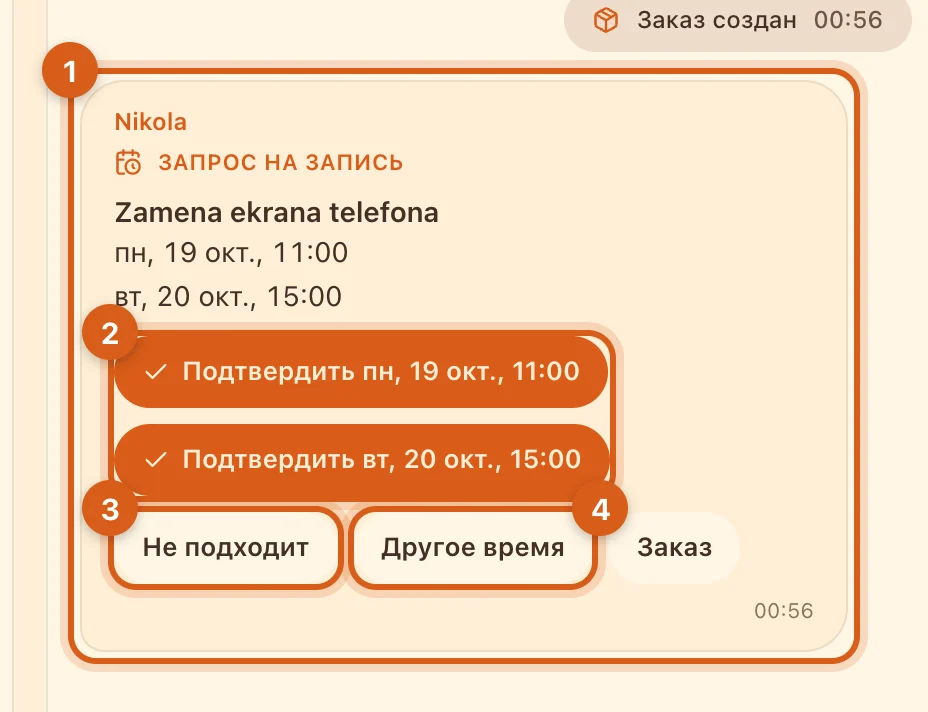
- 1Карточка «Запрос на запись»: услуга и время, которые выбрал клиент.
- 2«Подтвердить …» — запись подтверждена. Клиент получит карточку «Записано», заказ станет подтверждённым.
- 3«Не подходит» отклоняет все предложенные варианты.
- 4«Другое время» — предложите своё, можно и вне графика. Клиент подтвердит его так же, одним нажатием.
Те же кнопки есть в заказе и в «Записях». Если не ответить в течение часа, придёт напоминание. Когда наступит самое раннее из предложенных времён, запрос истечёт: клиенту придёт «Мастер не успел ответить — предложите другое время или напишите в чат», а заказ останется открытым.
Перенос, отмена и неявка
- «Перенести» — в заказе или в «Записях»: предложите новое время. Пока клиент не подтвердит перенос, действует прежнее время, и напоминания идут по нему. Клиент может предложить перенос так же.
- Отменить запись можно как обычный заказ — «Отменить» в заказе.
- «Клиент не пришёл» появляется в заказе после начала записи. Заказ отменяется без сделки и отзыва; эту отметку видите только вы.
«Записи»
Все записи — в разделе «Записи» кабинета.
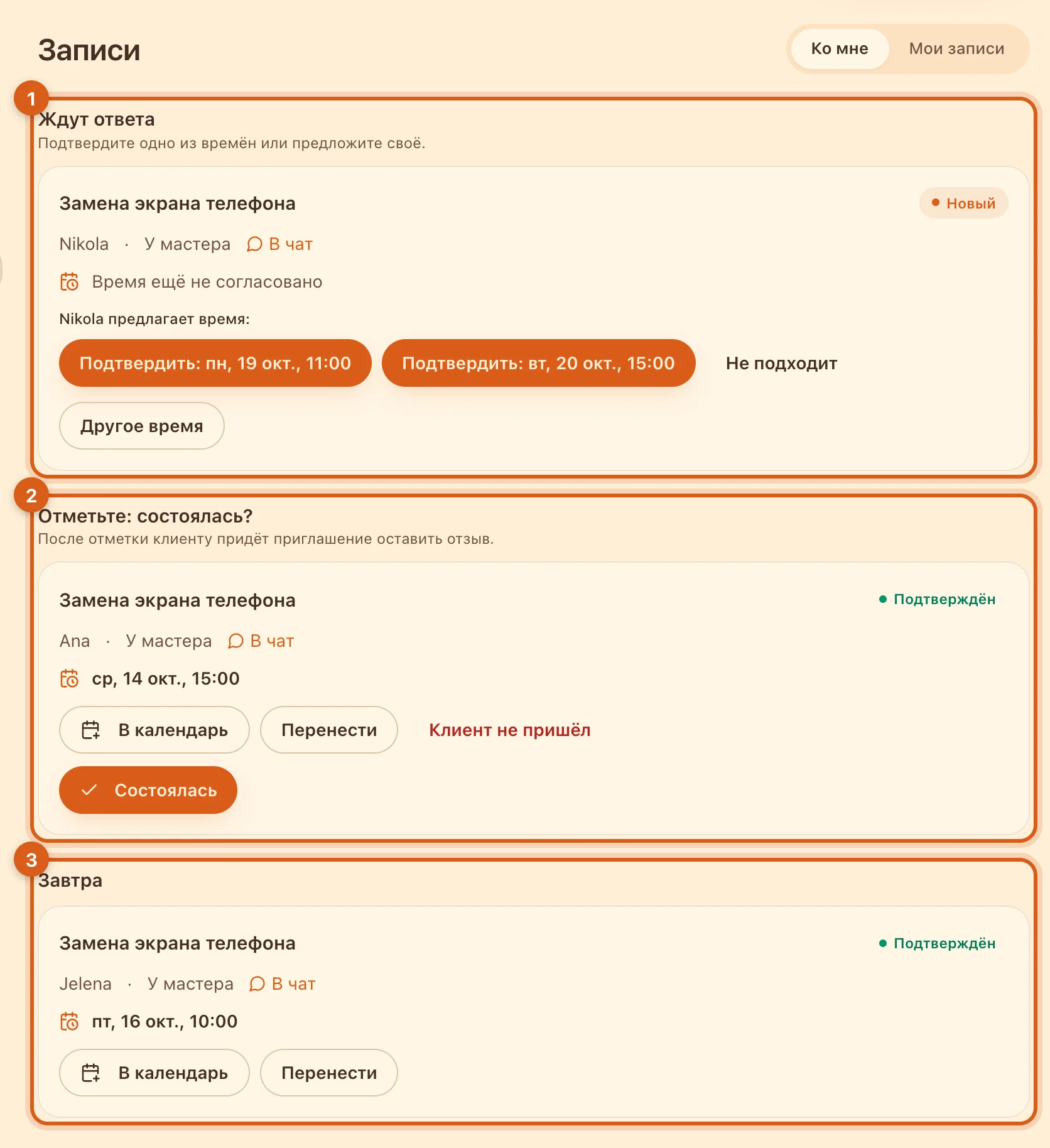
- 1«Ждут ответа» — запросы, на которые вы ещё не ответили.
- 2«Отметьте: состоялась?» — прошедшие записи. «Состоялась» закрывает заказ как выполненный: появится сделка, и клиенту придёт приглашение оставить отзыв. «Клиент не пришёл» — отмена без сделки.
- 3Предстоящие записи по дням: сегодня, завтра и дальше. У каждой — «В календарь» и «Перенести».
Вкладка «Мои записи» — записи, где клиент вы сами. Как сделки превращаются в отзывы — в гайде о сделках и отзывах.
Подключите Google или Apple календарь
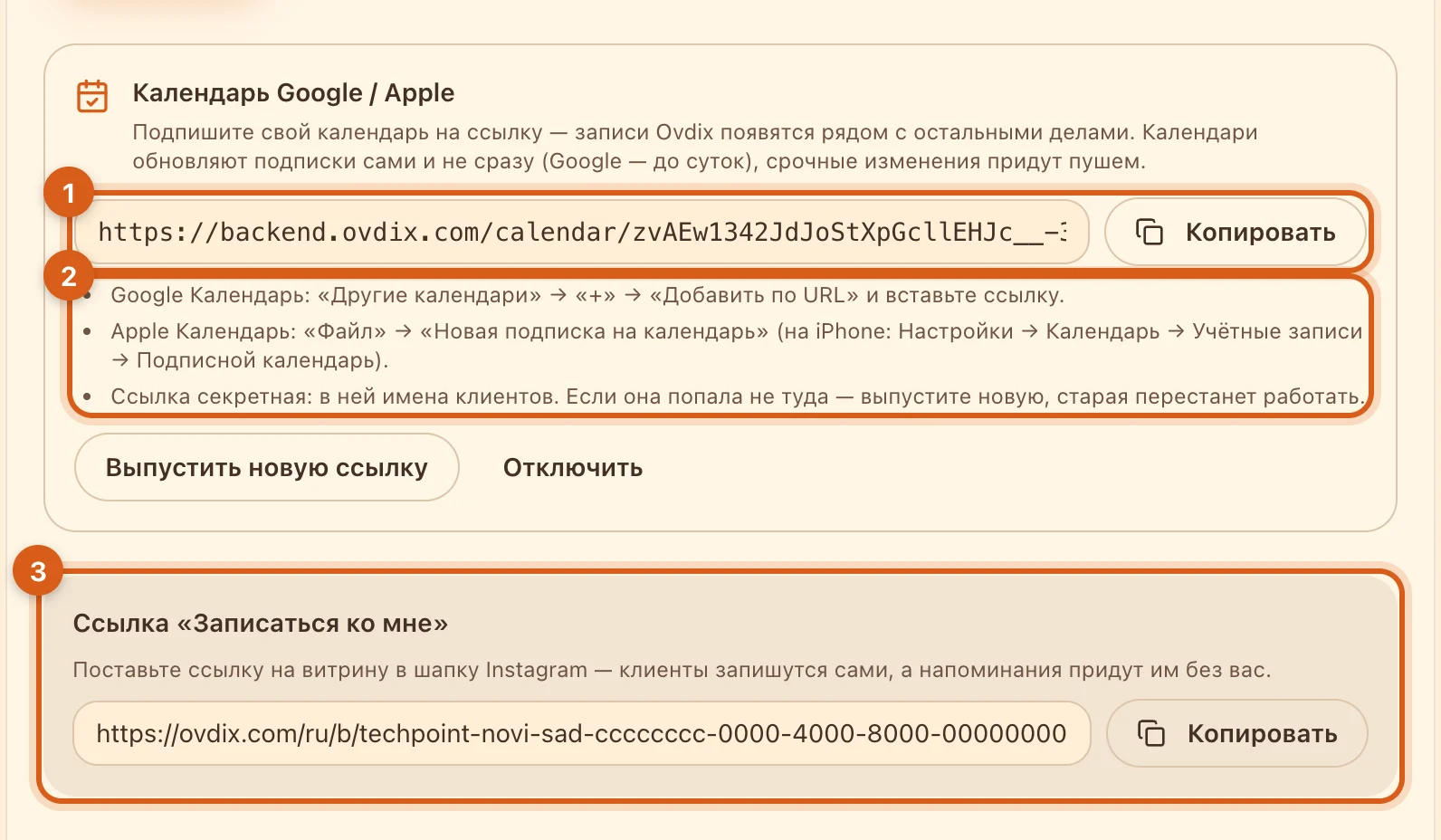
- 1«Подключить календарь» выпускает ссылку на ленту ваших записей. «Копировать» — и вставьте её в календарь.
- 2Google Календарь: «Другие календари» → «+» → «Добавить по URL». Apple Календарь: «Файл» → «Новая подписка на календарь», на iPhone — Настройки → Календарь → Учётные записи → Подписной календарь.
- 3Ссылка «Записаться ко мне» — адрес вашей витрины. Поставьте его в шапку профиля Instagram: клиенты откроют витрину, выберут услугу и время сами.
В ленте имена клиентов, поэтому ссылка секретная. Если она попала не туда, нажмите «Выпустить новую ссылку» — старая перестанет работать. «Отключить» убирает ленту совсем.
Напоминания
- Клиенту — за 24 часа и за 2 часа до подтверждённой записи. Если запись сделана меньше чем за сутки, придёт только напоминание за 2 часа.
- Вам — в 08:00 по времени витрины сводка записей на сегодня, если они есть. После записи — просьба отметить, состоялась ли она.
- Напоминания приходят туда же, куда остальные уведомления: в приложение, Telegram или на email. Отключаются переключателем «Напоминания о записях» в настройках уведомлений. Запросы и ответы по времени приходят как сообщения в чате.
Частые вопросы
Обязательно ли включать запись?
Нет. Без неё заказ на услугу работает как раньше: клиент пишет удобное время в комментарии, и вы договариваетесь в чате.
Клиент оформил заказ без времени. Что делать?
Например, если он пользуется старой версией приложения. Откройте заказ и нажмите «Предложить время» — клиент подтвердит его в чате.
Где клиент видит свою запись?
В заказе и в «Записях» → «Мои записи». Подтверждённую запись он добавит в свой календарь кнопкой «В календарь».
Работает ли запись в приложении?
Пока запись настраивается и подтверждается на сайте. В приложении Ovdix запросы видны в чате текстом — ответить можно словами или открыть заказ на сайте.