Чат: перевод, фото и файлы
Пишите на своём языке — собеседник прочитает на своём. Плюс фото, файлы и пара полезных мелочей.
Перевод, фото и файлы
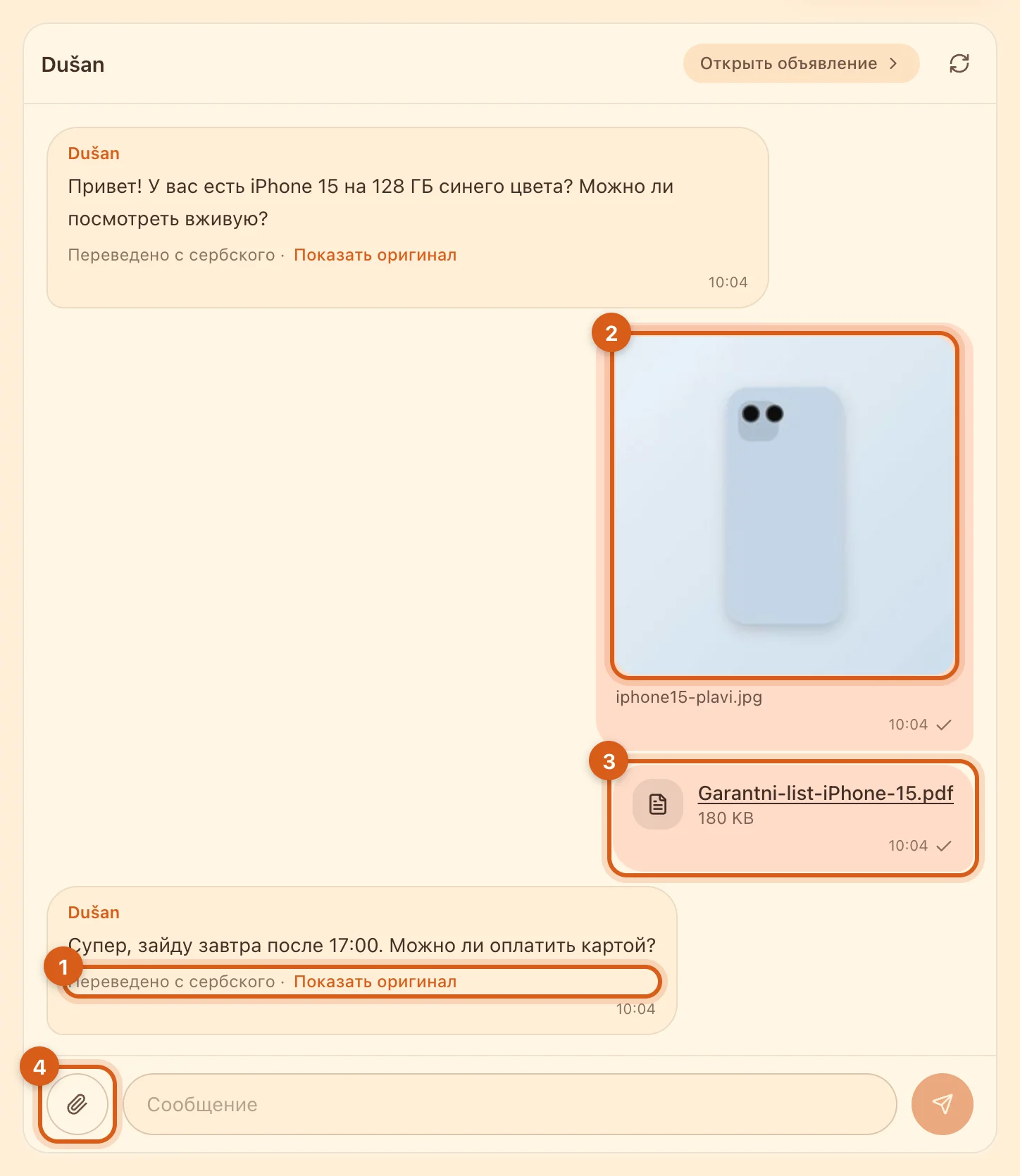
- 1Сообщения собеседника переводятся на язык вашего интерфейса сами — включать ничего не нужно. «Показать оригинал» — исходный текст.
- 2Фото: покажите товар с нужной стороны или упаковку. Картинку можно просто вставить в поле сообщения из буфера (Ctrl+V).
- 3Файл: гарантийный талон, счёт, инструкция в PDF.
- 4Скрепка — выбрать фото или файлы, можно сразу несколько.
- 5Грузовик — отправка курьером: адрес и трек-номер уходят в чат карточками. Как это устроено — в гайде об отправке.
- Фото — до 15 МБ, файл — до 5 МБ.
- Enter отправляет сообщение, Shift+Enter — новая строка.
- Навели на сообщение — появится «Копировать»: скопируется то, что на экране, перевод или оригинал. В приложении действия с сообщением открываются долгим нажатием.
- Ссылки в сообщениях кликабельны.
- Запрос на запись к услуге приходит в чат карточкой: время подтверждается кнопкой прямо в ней. Подробнее — в гайде о записи.
Что видит покупатель в новом чате
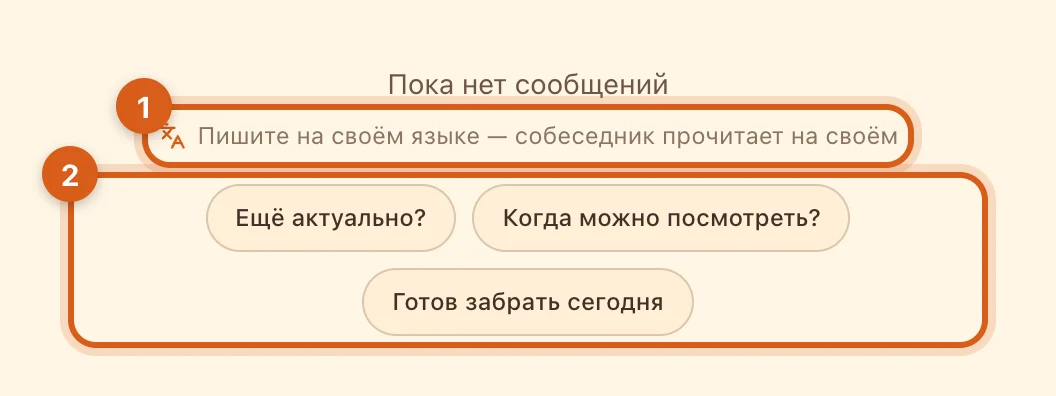
- 1Напоминание, что писать можно на своём языке.
- 2Заготовки первого сообщения: «Ещё актуально?», «Когда можно посмотреть?» и другие. Нажатие подставляет текст в поле — его можно дописать перед отправкой.
Заготовки видит только покупатель, пока в чате нет ни одного сообщения. Поэтому первое сообщение часто короткое — ответьте на него так же быстро.
Подозрительные сообщения и жалобы
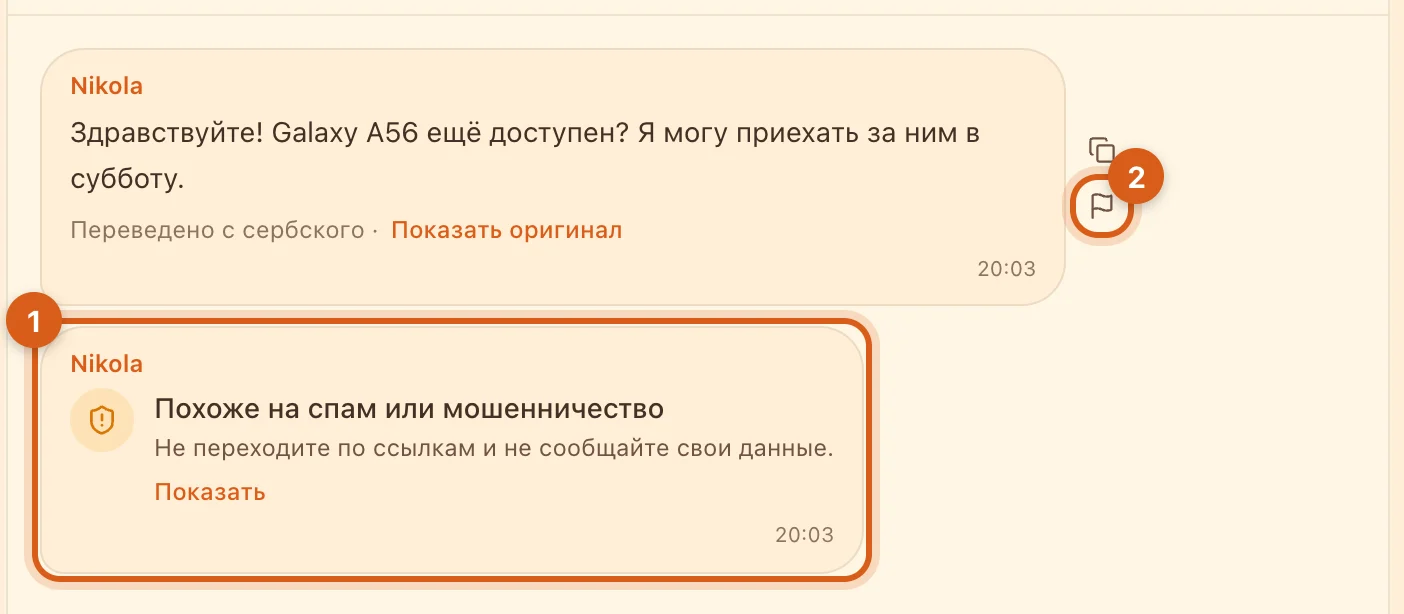
- 1Сообщение, которое модерация посчитала похожим на спам или мошенничество, свёрнуто в предупреждение. «Показать» откроет текст, но ссылки в нём не кликаются, фото не открывается в полном размере, а файл не скачивается. Сообщение, скрытое как недопустимое, после «Показать» выглядит как обычно.
- 2«Пожаловаться» — флажок у любого сообщения собеседника, появляется при наведении. Выберите причину, и жалоба уйдёт модератору. Собеседник о ней не узнает. В приложении «Пожаловаться» — в меню, которое открывается долгим нажатием на сообщение.
Если смутило одно сообщение, пожалуйтесь на него — модератор разберётся, а переписка продолжится. Если проблема в самом человеке — спамит, грубит, давит — и общаться с ним вы больше не хотите, заблокируйте его. В меню «⋯» в шапке чата: «Пожаловаться на пользователя» — жалоба на весь аккаунт, «Заблокировать» — блокировка. Такое же меню есть на странице объявления (там пункт «Заблокировать продавца») и на витрине.
Что происходит после блокировки:
- Его объявления и витрина пропадают из ленты, поиска и каталога, а чат с ним — из списка чатов.
- Ни вы, ни он не можете написать друг другу или оформить заказ.
- Он об этом не узнает: на попытку связаться с вами ему ответят, что пользователь недоступен.
- Каждая блокировка уходит модератору как жалоба на пользователя — он проверит аккаунт.
- Отзывы остаются на месте: блокировка их не скрывает.
Снять блокировку можно в кабинете, в разделе «Заблокированные», кнопкой «Разблокировать». Если открыть объявление или витрину заблокированного по прямой ссылке, сверху будет плашка «Вы заблокировали этого пользователя» с той же кнопкой. В приложении: «Профиль» → «Безопасность» → «Заблокированные».
Частые вопросы
Переводятся ли мои сообщения?
У вас они остаются как есть, а собеседник читает их на своём языке и тоже может открыть оригинал.
Можно отправить объявление в чат?
Чат уже привязан к объявлению: кнопка «Открыть объявление» — вверху переписки. На другое объявление просто пришлите ссылку.
Почему не получается начать новый диалог?
Против спама число новых диалогов без ответа ограничено: 5 в час и 20 в сутки. Подождите немного или дождитесь ответов в уже начатых чатах.
Почему сообщение свёрнуто?
Его пометила модерация: как возможный спам или мошенничество либо как недопустимое. Чтобы прочитать, нажмите «Показать». В помеченном спаме ссылки не открываются, а вложения не скачиваются — не переходите по адресам из такого сообщения и не сообщайте свои данные.
Что происходит после жалобы?
Модератор проверяет сообщение. Если это спам, мошенничество или оскорбление, сообщение помечается и сворачивается у получателей, а злостных нарушителей блокируют. По одной жалобе автоматически ничего не скрывается — решение принимает человек.
Узнает ли пользователь о блокировке?
Нет, уведомление ему не приходит. Если он попробует написать вам или оформить заказ, увидит только, что пользователь недоступен.