Запис на послугу
Клієнт обирає до трьох зручних варіантів часу з вашого графіка, ви підтверджуєте один одним натисканням. Нагадування клієнту Ovdix надішле сам.
Запис — це звичайне замовлення послуги, тільки з часом. Він працює для послуг бізнес-вітрини: клієнт на сторінці послуги натискає «Записатися», обирає зручний час із вашого графіка, а ви підтверджуєте його або пропонуєте свій.
Увімкніть запис і заповніть графік
Відкрийте бізнес-профіль, вкладка «Запис».
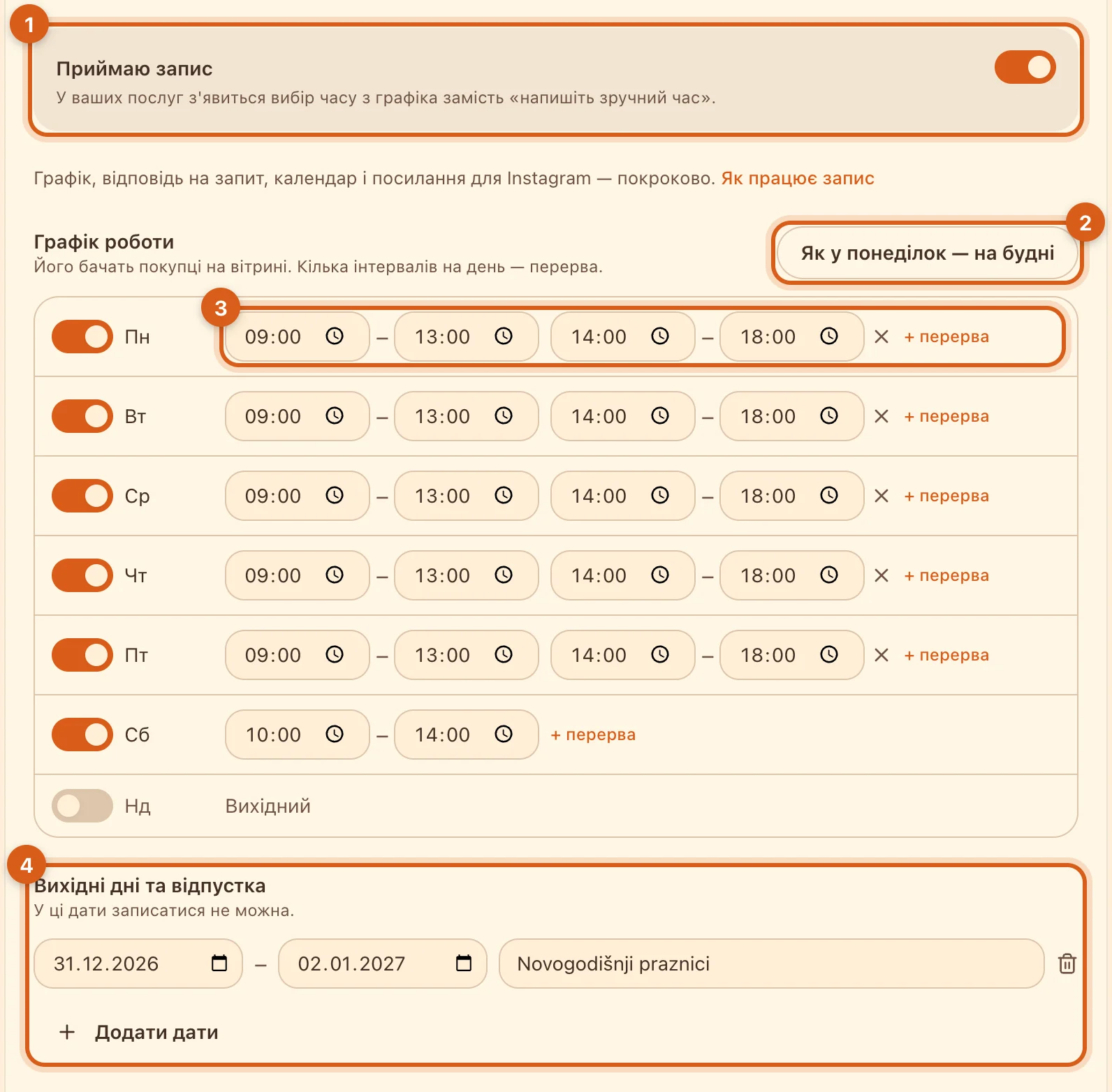
- 1«Приймаю запис» — у ваших послуг з’явиться вибір часу. Без графіка роботи ввімкнути запис не можна.
- 2«Як у понеділок — на будні»: заповніть понеділок і скопіюйте його на вівторок–п’ятницю. Вихідний день — перемикач ліворуч.
- 3«+ перерва» ділить день на два інтервали, наприклад 09:00–13:00 і 14:00–18:00. Час будь-якого інтервалу можна змінити.
- 4«Вихідні дні та відпустка» → «Додати дати»: у ці дні записатися не можна.
Вкладка має власну кнопку «Зберегти». Графік покупці бачать у шапці вітрини — «Відчинено · до 18:00» або «Зачинено · відчиниться …», навіть якщо запис вимкнено. Час показується за часовим поясом країни вітрини; змінювати пояс зазвичай не потрібно.
Вкажіть тривалість послуги
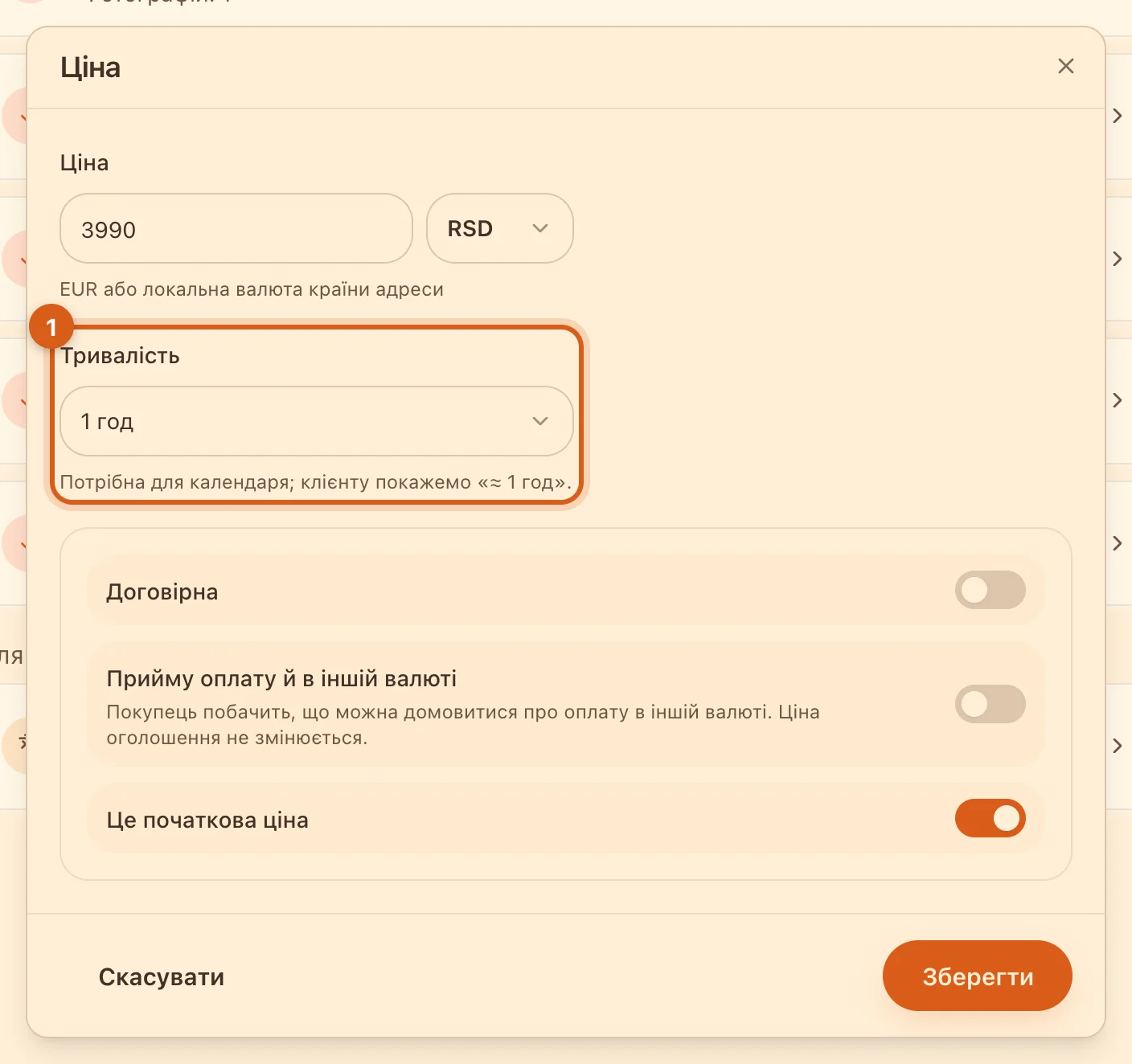
- 1«Тривалість» — у блоці «Ціна» послуги, від 15 хвилин до 8 годин. Клієнт побачить на сторінці послуги «Тривалість ≈ 1 год», а в календарі запис займе цей час. «Не вказувати» — у календарі запис займе 1 годину.
Як клієнт обирає час
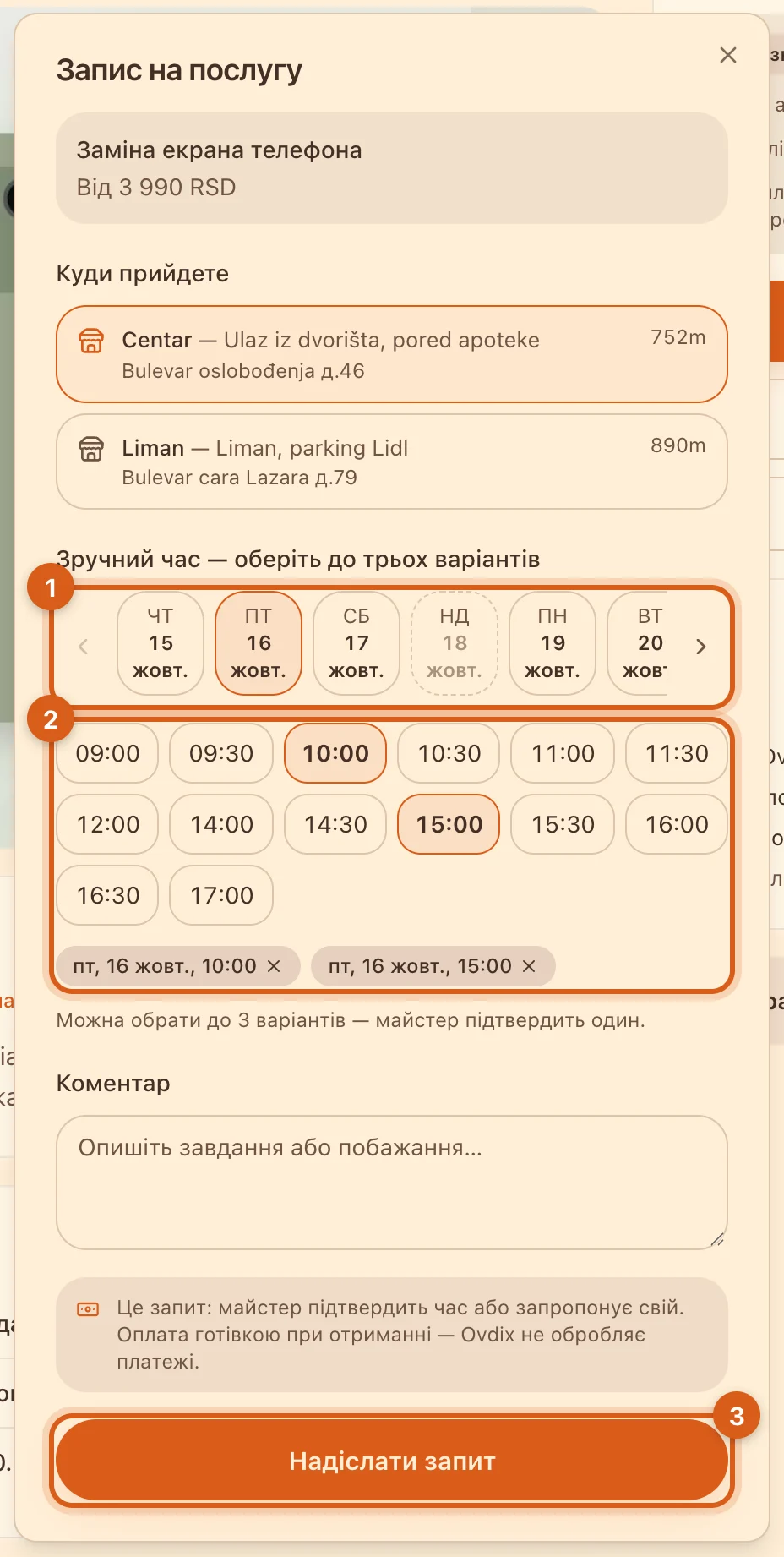
- 1Дні на два тижні вперед; стрілки гортають далі, до 60 днів. Дні без вільного часу неактивні.
- 2Час за вашим графіком із кроком 30 хвилин. Клієнт обирає до трьох варіантів — вони з’являються нижче.
- 3«Надіслати запит» — замовлення надійде вам, а в чаті з’явиться картка з обраним часом.
- Клієнту показується лише час за графіком, крім вихідних дат і найближчих 2 годин.
- Зайнятість Ovdix не перевіряє: це запит, а не бронювання. Двоє клієнтів можуть попросити той самий час — який підтвердити, вирішуєте ви.
- Якщо послуга з виїздом до клієнта, він обирає не хвилину, а день і вікно: ранок, день або вечір.
Дайте відповідь на запит
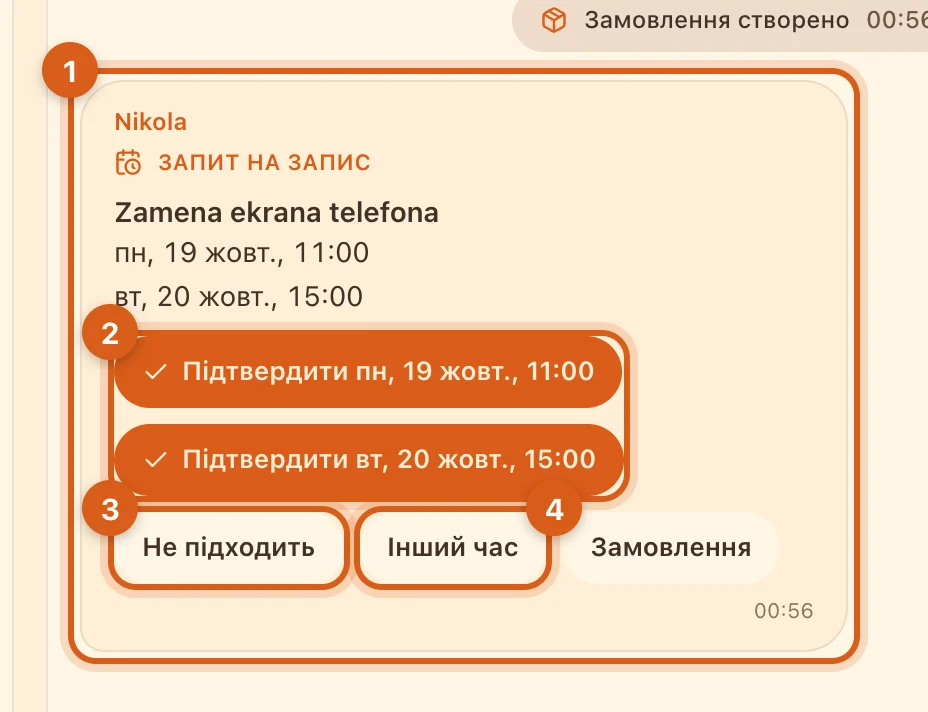
- 1Картка «Запит на запис»: послуга й час, які обрав клієнт.
- 2«Підтвердити …» — запис підтверджено. Клієнт отримає картку «Записано», замовлення стане підтвердженим.
- 3«Не підходить» відхиляє всі запропоновані варіанти.
- 4«Інший час» — запропонуйте свій, можна й поза графіком. Клієнт підтвердить його так само, одним натисканням.
Ті самі кнопки є в замовленні та в «Записах». Якщо не відповісти протягом години, надійде нагадування. Коли настане найраніший із запропонованих варіантів часу, запит мине: клієнт отримає «Майстер не встиг відповісти — запропонуйте інший час або напишіть у чат», а замовлення залишиться відкритим.
Перенесення, скасування й неявка
- «Перенести» — у замовленні або в «Записах»: запропонуйте новий час. Поки клієнт не підтвердить перенесення, діє попередній час, і нагадування надходять за ним. Клієнт може запропонувати перенесення так само.
- Скасувати запис можна як звичайне замовлення — «Скасувати» в замовленні.
- «Клієнт не прийшов» з’являється в замовленні після початку запису. Замовлення скасовується без угоди й відгуку; цю позначку бачите лише ви.
«Записи»
Усі записи — у розділі «Записи» кабінету.
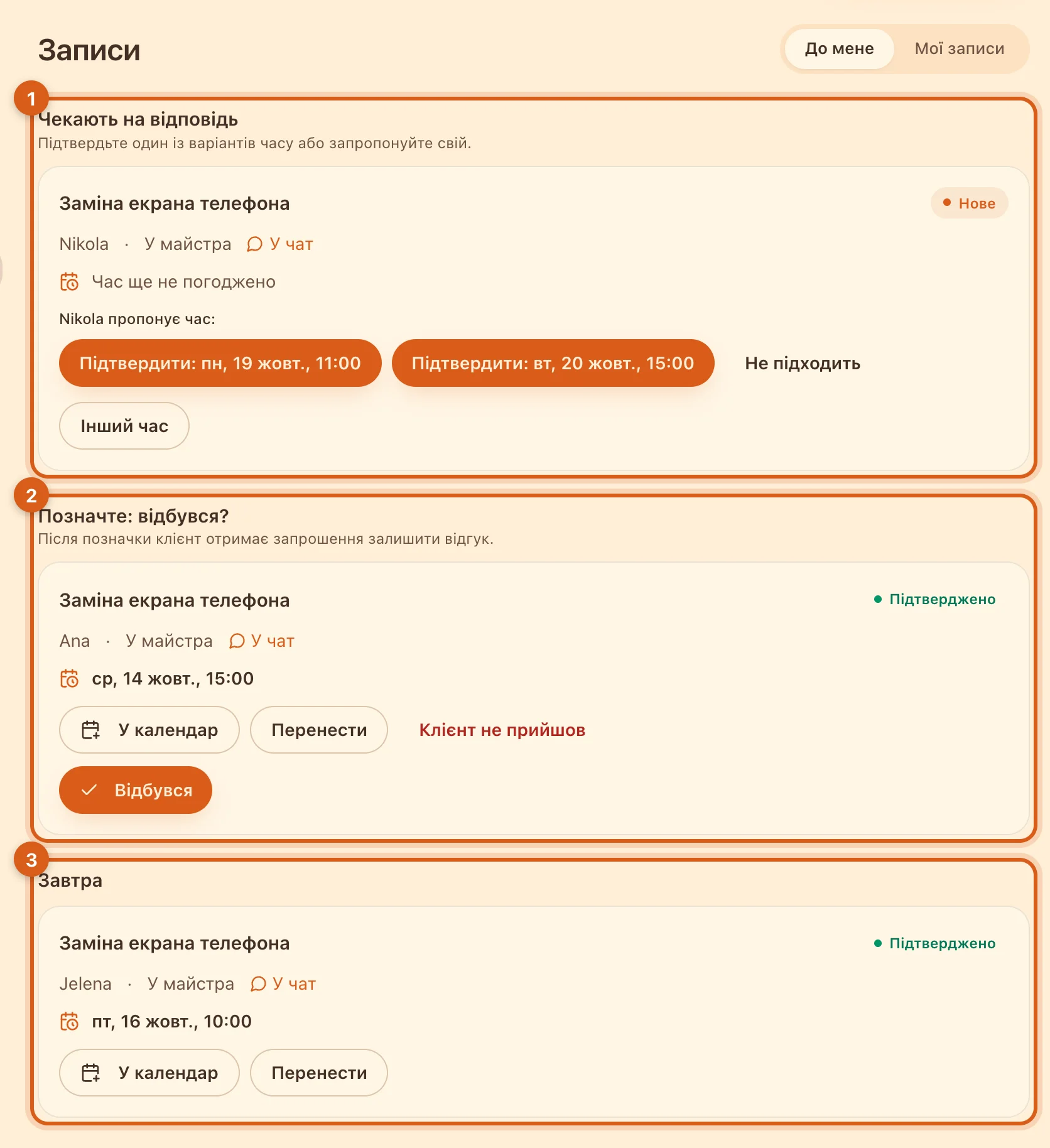
- 1«Чекають на відповідь» — запити, на які ви ще не відповіли.
- 2«Позначте: відбувся?» — минулі записи. «Відбувся» закриває замовлення як виконане: з’явиться угода, а клієнт отримає запрошення залишити відгук. «Клієнт не прийшов» — скасування без угоди.
- 3Майбутні записи по днях: сьогодні, завтра й далі. У кожного — «У календар» і «Перенести».
Вкладка «Мої записи» — записи, де клієнт ви самі. Як угоди перетворюються на відгуки — у гайді про угоди й відгуки.
Підключіть календар Google або Apple
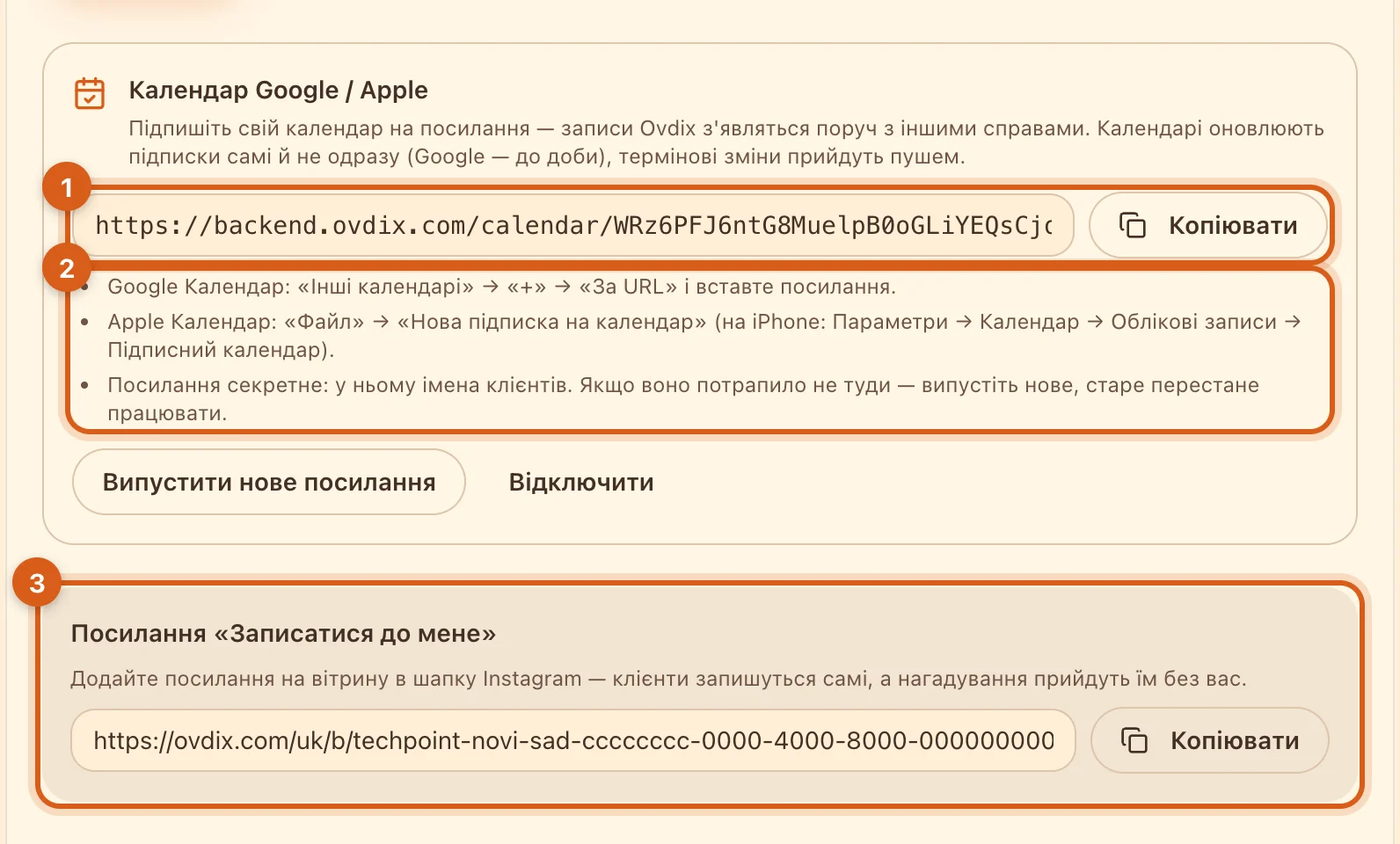
- 1«Підключити календар» створює посилання на стрічку ваших записів. «Копіювати» — і вставте його в календар.
- 2Google Календар: «Інші календарі» → «+» → «За URL». Apple Календар: «Файл» → «Нова підписка на календар», на iPhone — Параметри → Календар → Облікові записи → Підписний календар.
- 3Посилання «Записатися до мене» — адреса вашої вітрини. Додайте його в шапку профілю Instagram: клієнти відкриють вітрину, оберуть послугу й час самі.
У стрічці імена клієнтів, тому посилання секретне. Якщо воно потрапило не туди, натисніть «Випустити нове посилання» — старе перестане працювати. «Відключити» прибирає стрічку зовсім.
Нагадування
- Клієнту — за 24 години й за 2 години до підтвердженого запису. Якщо запис зроблено менш ніж за добу, надійде лише нагадування за 2 години.
- Вам — о 08:00 за часом вітрини зведення записів на сьогодні, якщо вони є. Після запису — прохання позначити, чи він відбувся.
- Нагадування надходять туди ж, куди й інші сповіщення: у застосунок, Telegram або на email. Вимикаються перемикачем «Нагадування про записи» в налаштуваннях сповіщень. Запити й відповіді щодо часу надходять як повідомлення в чаті.
Часті запитання
Чи обов’язково вмикати запис?
Ні. Без нього замовлення послуги працює як раніше: клієнт пише зручний час у коментарі, і ви домовляєтеся в чаті.
Клієнт оформив замовлення без часу. Що робити?
Наприклад, якщо він користується старою версією застосунку. Відкрийте замовлення й натисніть «Запропонувати час» — клієнт підтвердить його в чаті.
Де клієнт бачить свій запис?
У замовленні та в «Записах» → «Мої записи». Підтверджений запис він додасть у свій календар кнопкою «У календар».
Чи працює запис у застосунку?
Поки що запис налаштовується й підтверджується на сайті. У застосунку Ovdix запити видно в чаті текстом — відповісти можна словами або відкрити замовлення на сайті.