Rezervacija storitve
Stranka iz vašega urnika izbere do tri primerne čase, vi enega potrdite z enim dotikom. Opomnike stranki Ovdix pošlje sam.
Rezervacija je običajno naročilo storitve, le s časom. Deluje pri storitvah poslovne izložbe: stranka na strani storitve klikne »Rezerviraj«, iz vašega urnika izbere primeren čas, vi pa ga potrdite ali predlagate svojega.
Vklopite rezervacije in izpolnite urnik
Odprite poslovni profil, zavihek »Rezervacije«.
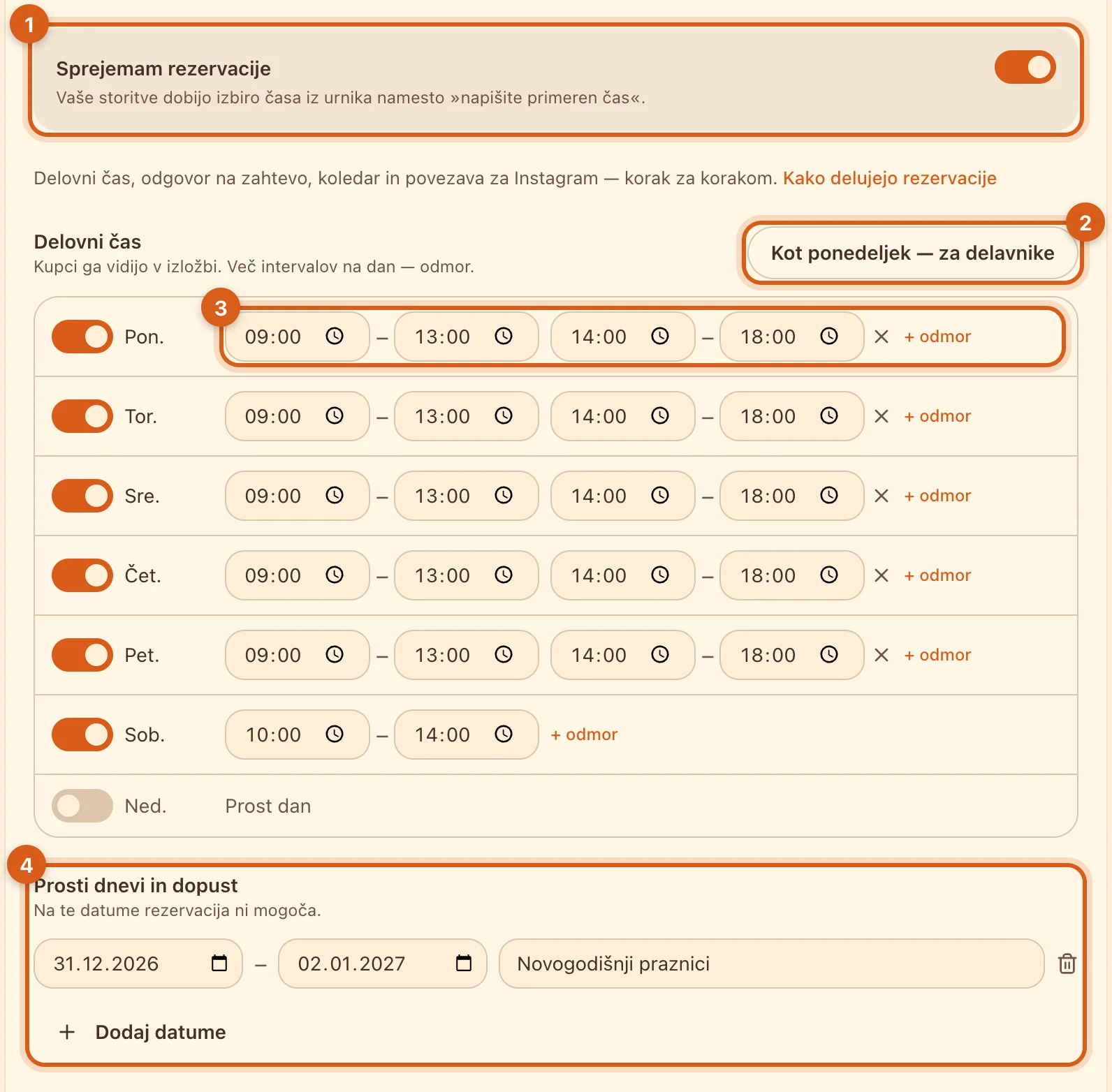
- 1»Sprejemam rezervacije« — pri vaših storitvah se prikaže izbira časa. Brez delovnega časa rezervacij ni mogoče vklopiti.
- 2»Kot ponedeljek — za delavnike«: izpolnite ponedeljek in ga prenesite na torek–petek. Prost dan — stikalo na levi.
- 3»+ odmor« razdeli dan na dva intervala, na primer 09:00–13:00 in 14:00–18:00. Čas vsakega intervala lahko popravite.
- 4»Prosti dnevi in dopust« → »Dodaj datume«: na te dni rezervacija ni mogoča.
Zavihek ima svoj gumb »Shrani«. Delovni čas kupci vidijo v glavi izložbe — »Odprto · do 18:00« ali »Zaprto · odpre se …«, tudi če so rezervacije izklopljene. Čas je prikazan po časovnem pasu države izložbe; pasu običajno ni treba spreminjati.
Navedite trajanje storitve
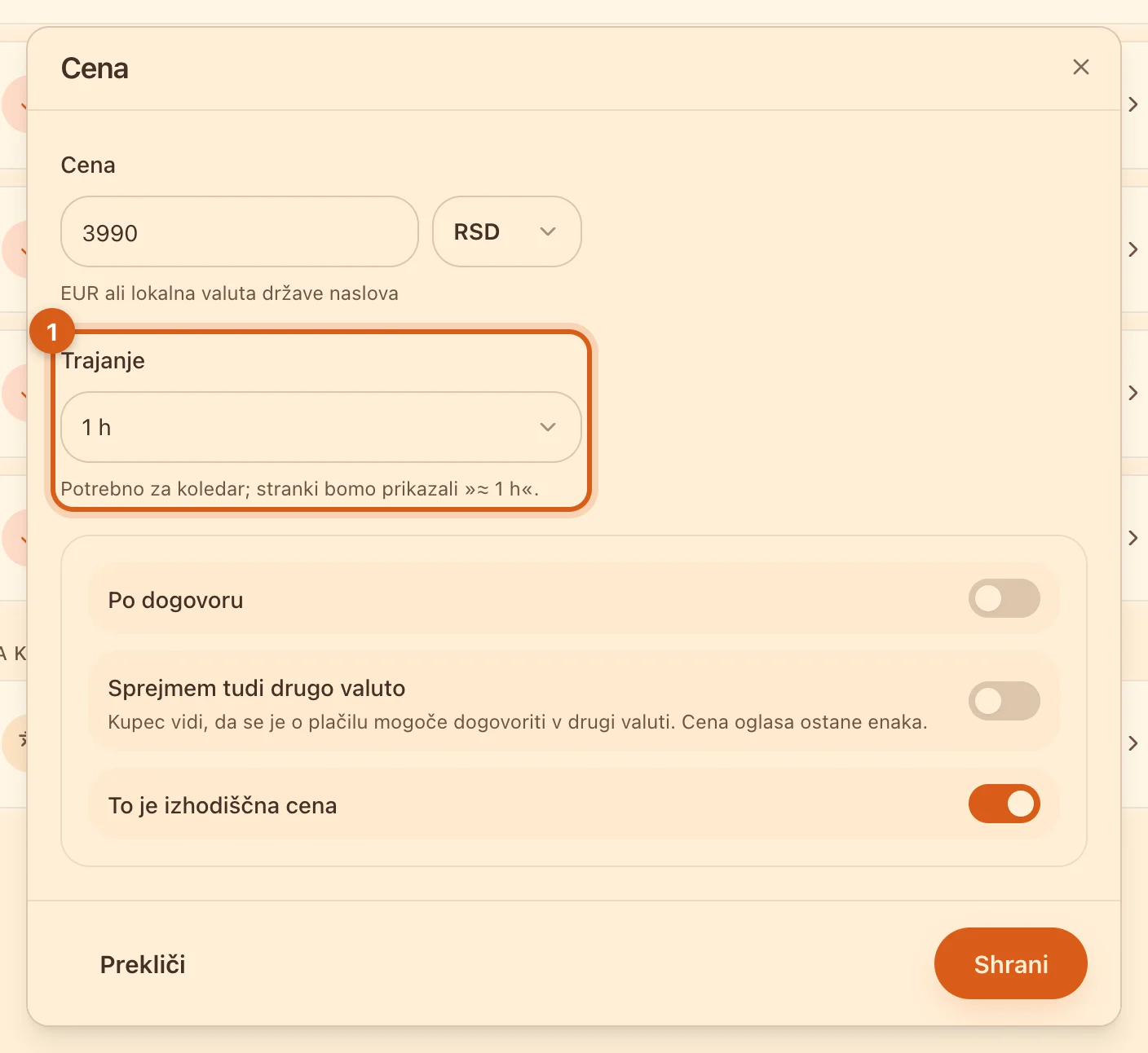
- 1»Trajanje« — v bloku »Cena« storitve, od 15 minut do 8 ur. Stranka bo na strani storitve videla »Trajanje ≈ 1 h«, v koledarju pa bo termin zasedel ta čas. Pri »Ne navajaj« termin v koledarju zasede 1 uro.
Kako stranka izbere čas
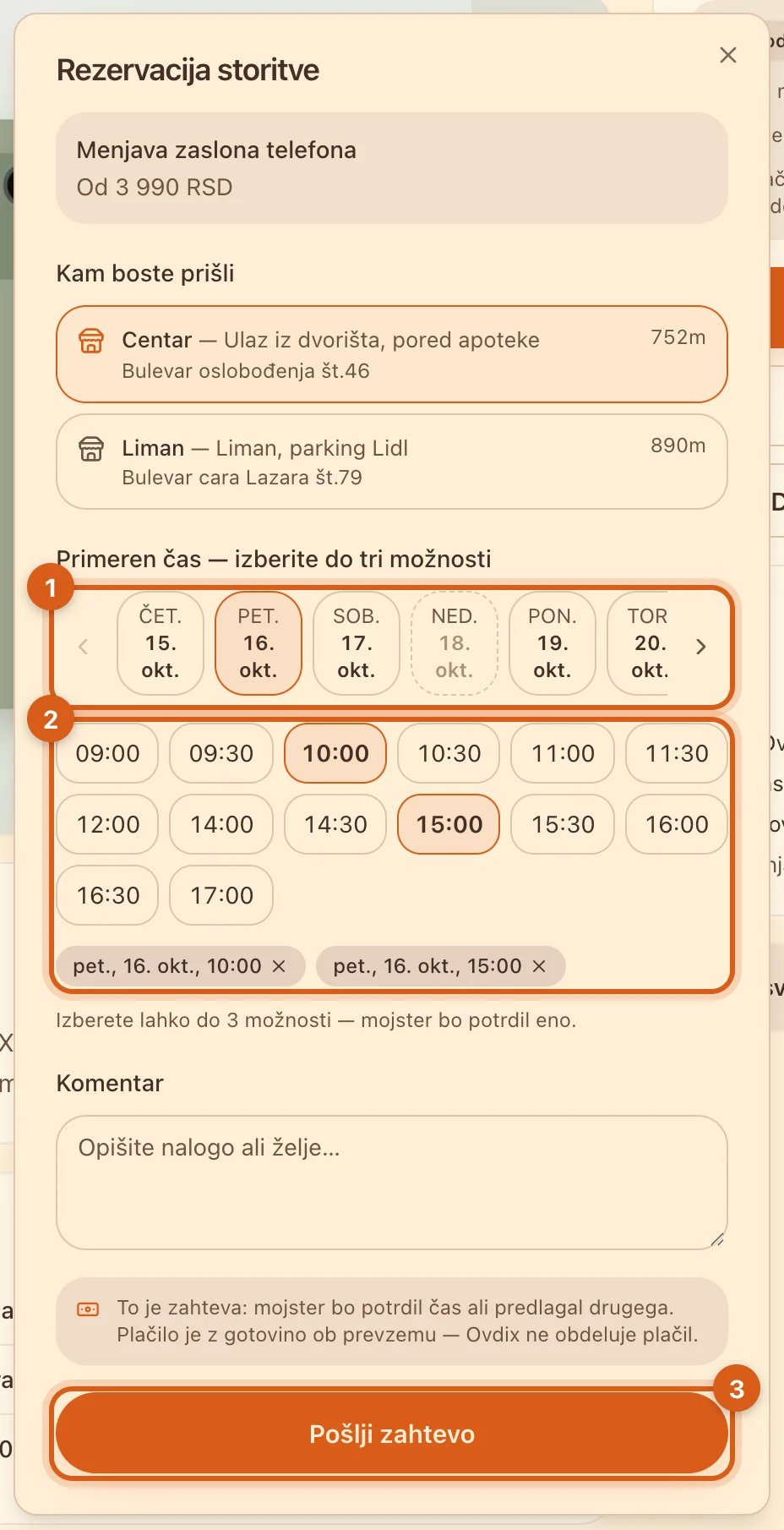
- 1Dnevi za dva tedna vnaprej; s puščicami lahko listate naprej, do 60 dni. Dnevi brez prostega časa niso aktivni.
- 2Čas po vašem urniku v korakih po 30 minut. Stranka izbere do tri možnosti — prikažejo se spodaj.
- 3»Pošlji zahtevo« — naročilo pride k vam, v klepetu pa se prikaže kartica z izbranim časom.
- Stranka vidi le čas po urniku, razen prostih datumov in naslednjih 2 ur.
- Ovdix ne preverja zasedenosti: to je zahteva, ne rezervacija mesta. Dve stranki lahko prosita za isti čas — katerega potrdite, odločite vi.
- Če gre za storitev z obiskom pri stranki, ta ne izbere točne ure, temveč dan in obdobje: jutro, dan ali večer.
Odgovorite na zahtevo
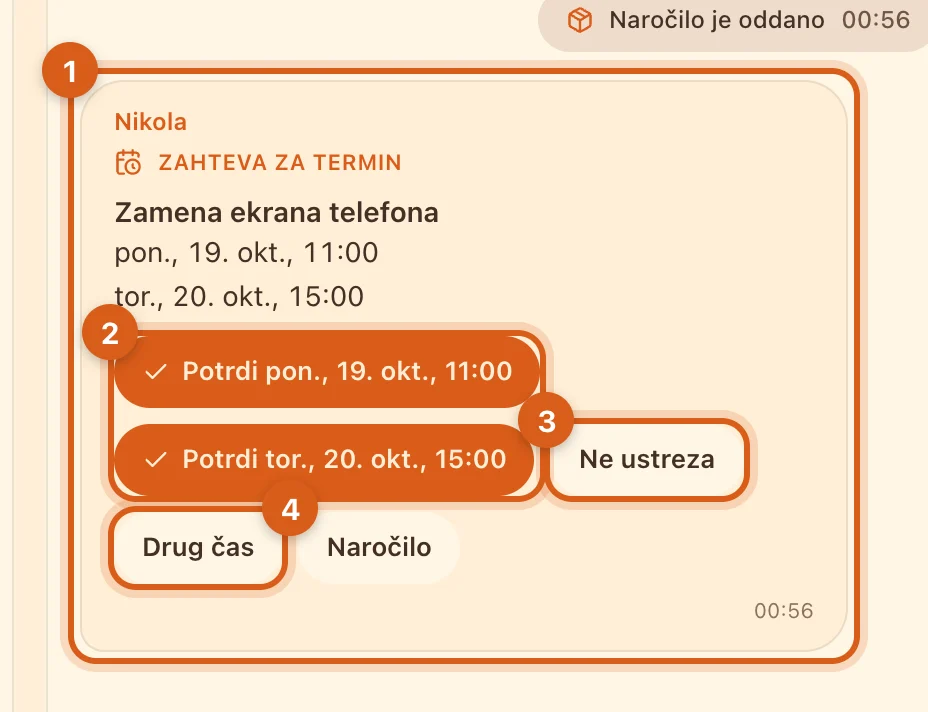
- 1Kartica »Zahteva za termin«: storitev in čas, ki ju je izbrala stranka.
- 2»Potrdi …« — termin je potrjen. Stranka prejme kartico »Rezervirano«, naročilo postane potrjeno.
- 3»Ne ustreza« zavrne vse predlagane možnosti.
- 4»Drug čas« — predlagajte svojega, tudi zunaj urnika. Stranka ga potrdi enako, z enim dotikom.
Isti gumbi so v naročilu in v »Terminih«. Če ne odgovorite v eni uri, prejmete opomnik. Ko napoči najzgodnejši od predlaganih časov, zahteva poteče: stranka prejme »Mojster ni utegnil odgovoriti — predlagajte drug čas ali pišite v klepet«, naročilo pa ostane odprto.
Prestavitev, preklic in neprihod
- »Prestavi« — v naročilu ali v »Terminih«: predlagajte nov čas. Dokler stranka prestavitve ne potrdi, velja dosedanji čas in opomniki se pošiljajo po njem. Stranka lahko prestavitev predlaga enako.
- Termin prekličete kot običajno naročilo — z »Prekliči« v naročilu.
- »Stranka ni prišla« se v naročilu prikaže po začetku termina. Naročilo se prekliče brez nakupa in ocene; to oznako vidite samo vi.
»Termini«
Vsi termini so v razdelku »Termini« v vašem računu.
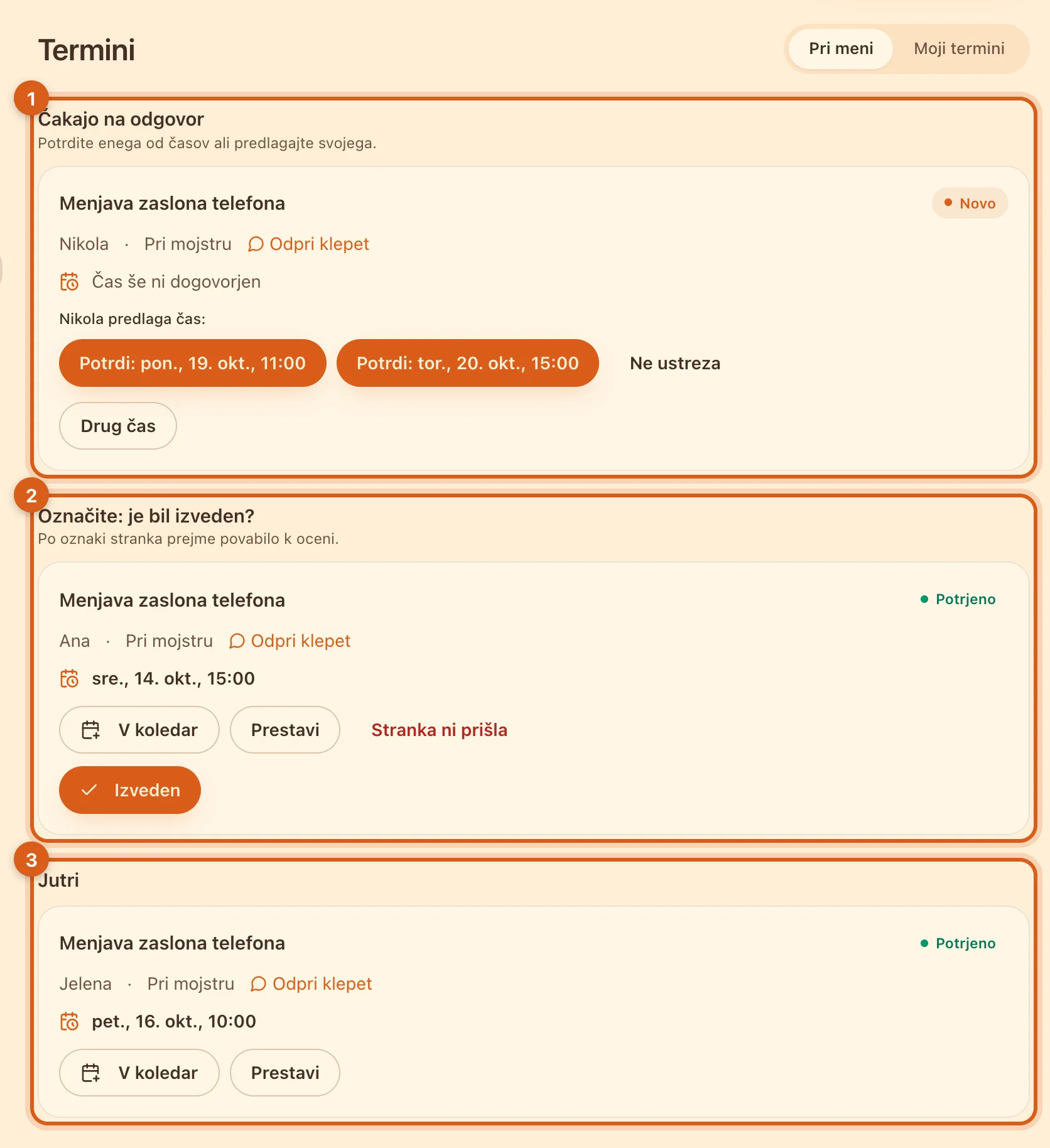
- 1»Čakajo na odgovor« — zahteve, na katere še niste odgovorili.
- 2»Označite: je bil izveden?« — pretekli termini. »Izveden« zaključi naročilo kot opravljeno: nastane nakup, stranka pa prejme povabilo k oceni. »Stranka ni prišla« — preklic brez nakupa.
- 3Prihajajoči termini po dnevih: danes, jutri in naprej. Pri vsakem sta »V koledar« in »Prestavi«.
Zavihek »Moji termini« — termini, pri katerih ste stranka vi. Kako se iz nakupov rodijo ocene, preberite v vodiču o nakupih in ocenah.
Povežite koledar Google ali Apple
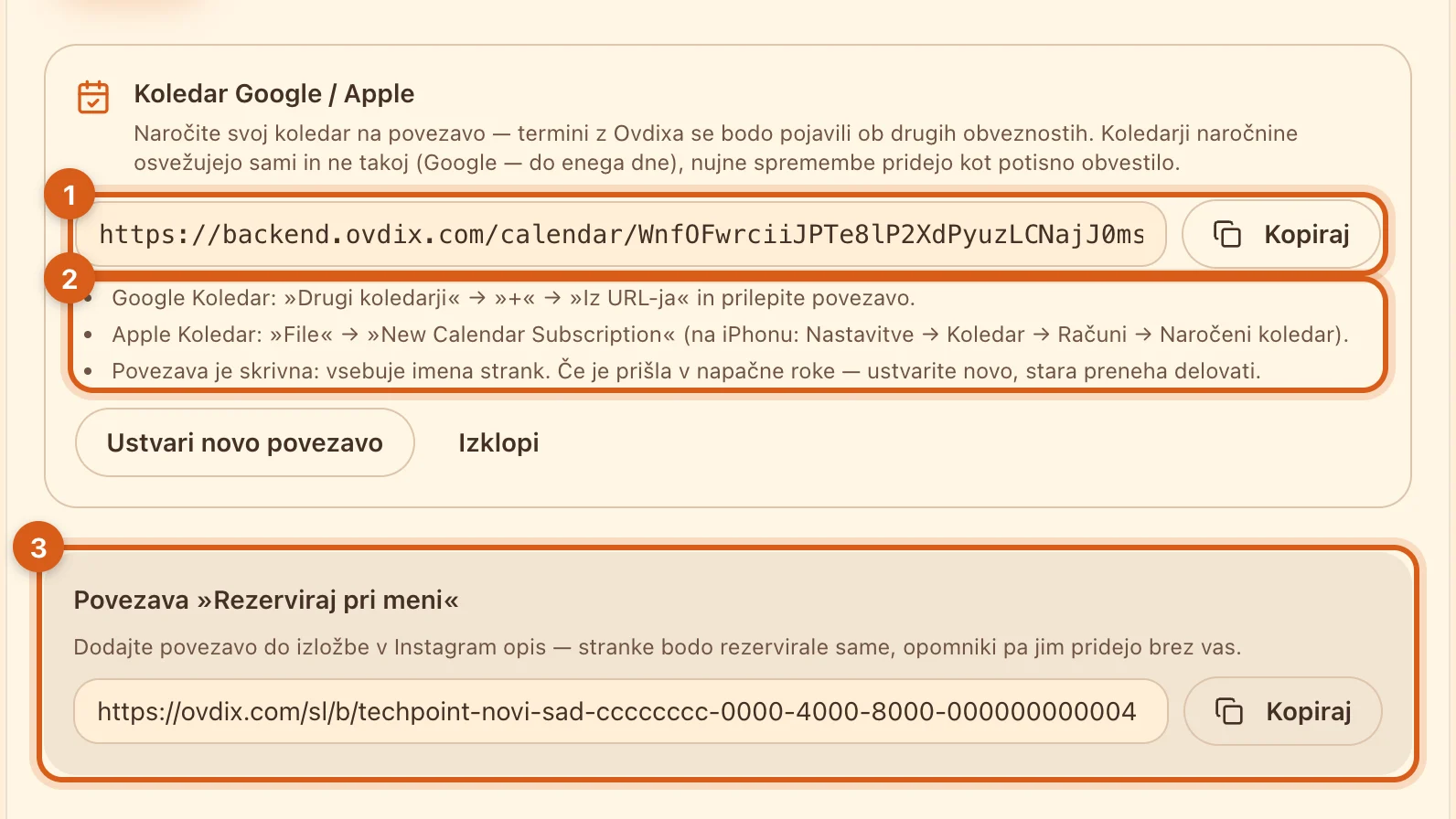
- 1»Poveži koledar« ustvari povezavo do vira vaših terminov. »Kopiraj« — in jo prilepite v koledar.
- 2Google Koledar: »Drugi koledarji« → »+« → »Iz URL-ja«. Apple Koledar: »File« → »New Calendar Subscription«, na iPhonu — Nastavitve → Koledar → Računi → Naročeni koledar.
- 3Povezava »Rezerviraj pri meni« je naslov vaše izložbe. Dodajte jo v opis profila na Instagramu: stranke bodo odprle izložbo ter same izbrale storitev in čas.
V viru so imena strank, zato je povezava skrivna. Če je prišla v napačne roke, kliknite »Ustvari novo povezavo« — stara bo prenehala delovati. »Izklopi« vir v celoti odstrani.
Opomniki
- Stranki — 24 ur in 2 uri pred potrjenim terminom. Če je bil termin rezerviran manj kot dan vnaprej, prejme le opomnik 2 uri prej.
- Vam — ob 08:00 po času izložbe povzetek današnjih terminov, če jih imate. Po terminu — prošnja, da označite, ali je bil izveden.
- Opomniki prihajajo tja kot druga obvestila: v aplikacijo, Telegram ali po e-pošti. Izklopite jih s stikalom »Opomniki za termine« v nastavitvah obvestil. Zahteve in odgovori glede časa prihajajo kot sporočila v klepetu.
Pogosta vprašanja
Ali moram vklopiti rezervacije?
Ne. Brez njih naročilo storitve deluje kot doslej: stranka v komentar napiše primeren čas, vi pa se dogovorite v klepetu.
Stranka je oddala naročilo brez časa. Kaj storiti?
To se zgodi na primer, če uporablja starejšo različico aplikacije. Odprite naročilo in kliknite »Predlagaj čas« — stranka ga bo potrdila v klepetu.
Kje stranka vidi svoj termin?
V naročilu in v razdelku »Termini« → »Moji termini«. Potrjen termin si doda v svoj koledar z gumbom »V koledar«.
Ali rezervacije delujejo v aplikaciji?
Zaenkrat se rezervacije nastavljajo in potrjujejo na spletni strani. V aplikaciji Ovdix so zahteve v klepetu vidne kot besedilo — odgovorite lahko z besedami ali naročilo odprete na spletni strani.