Tabela »Izdelki«: cene in zaloga za več oglasov, izvoz v Excel
Vsi oglasi v eni tabeli: ceno in zalogo spreminjajte neposredno v vrstici ali za več deset oglasov hkrati.
1. Odprite tabelo
Tabela deluje na računalniku. Odpre jo lahko vsak prodajalec.

- 1»Izdelki« v meniju na levi.
- 2Ali gumb »Tabela« v »Mojih oglasih«.
2. Poiščite, kar potrebujete
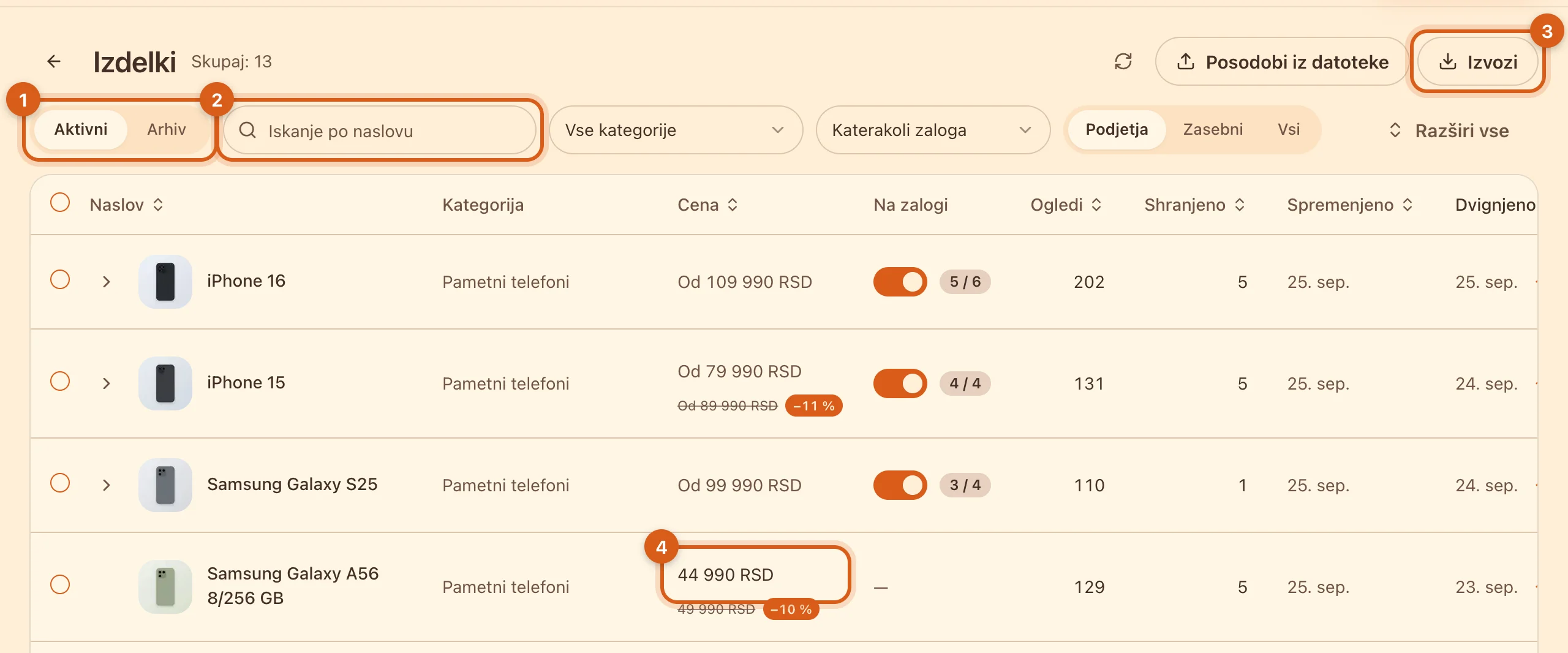
- 1Aktivni oglasi ali arhiv.
- 2Iskanje po naslovu in filtri po kategoriji in zalogi.
- 3»Izvozi« — celoten seznam v Excel ali CSV.
- 4Cena: kliknite, vpišite novo, končano. Shrani se takoj.
3. Konfiguracije: cena in zaloga vsake različice
Če ima izdelek različice (pomnilnik, barva), kliknite puščico levo od imena. Kako dodate različice — v vodiču »Konfiguracije«.
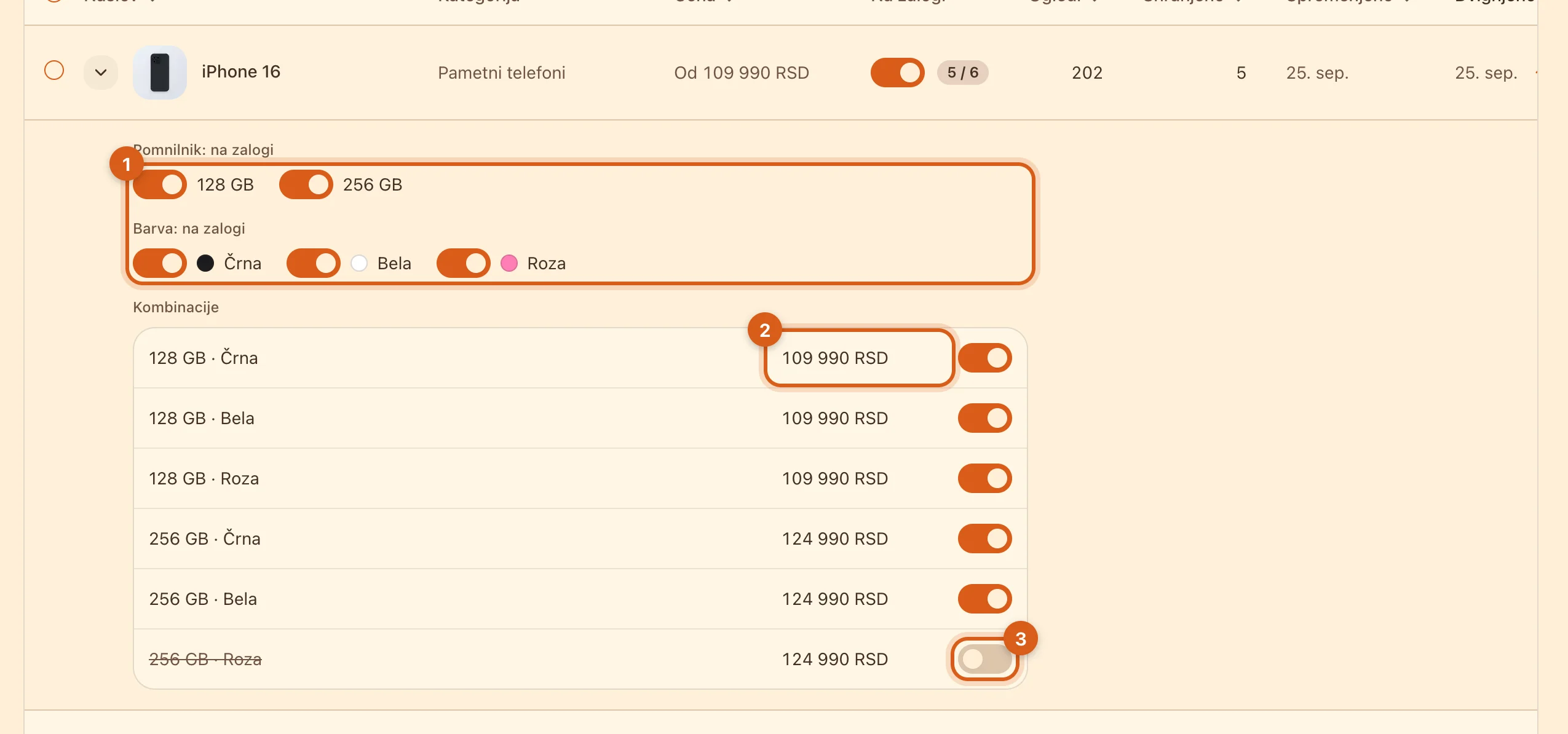
- 1Umik cele različice iz prodaje — na primer vse rožnate barve.
- 2Cena posamezne kombinacije.
- 3Zaloga posamezne kombinacije. Izklopljene kupec ne bo mogel naročiti.
4. Spreminjajte več hkrati
Označite vrstice — spodaj se prikaže vrstica z dejanji.
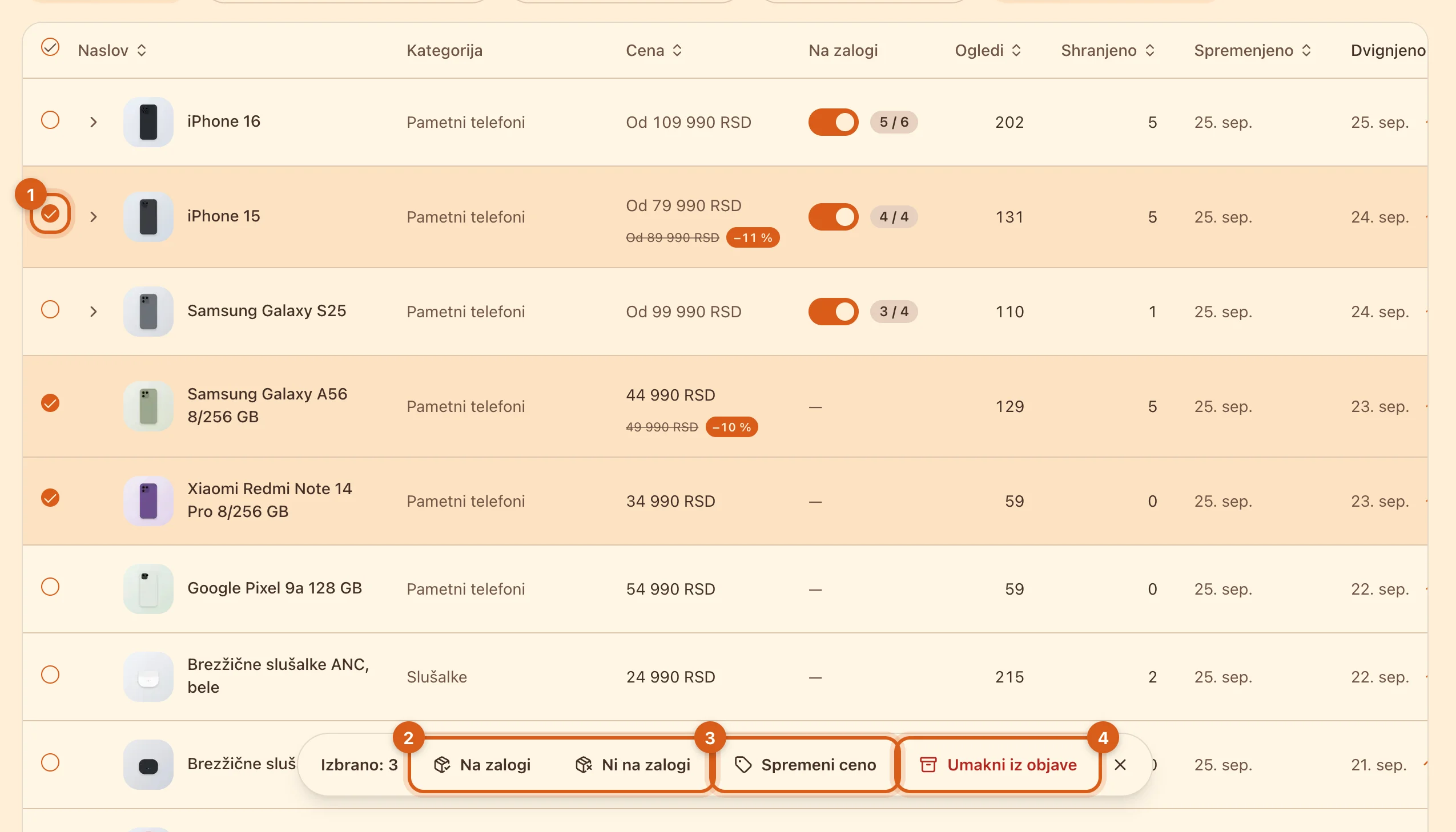
- 1Kljukica ob vrstici.
- 2»Na zalogi« / »Ni na zalogi« — za izdelke s konfiguracijami. Če je navadnega izdelka zmanjkalo, ga umaknite iz objave.
- 3»Spremeni ceno« — za odstotek ali za znesek.
- 4»Umakni iz objave« — oglasi se premaknejo v arhiv.
5. Spremenite cene hkrati
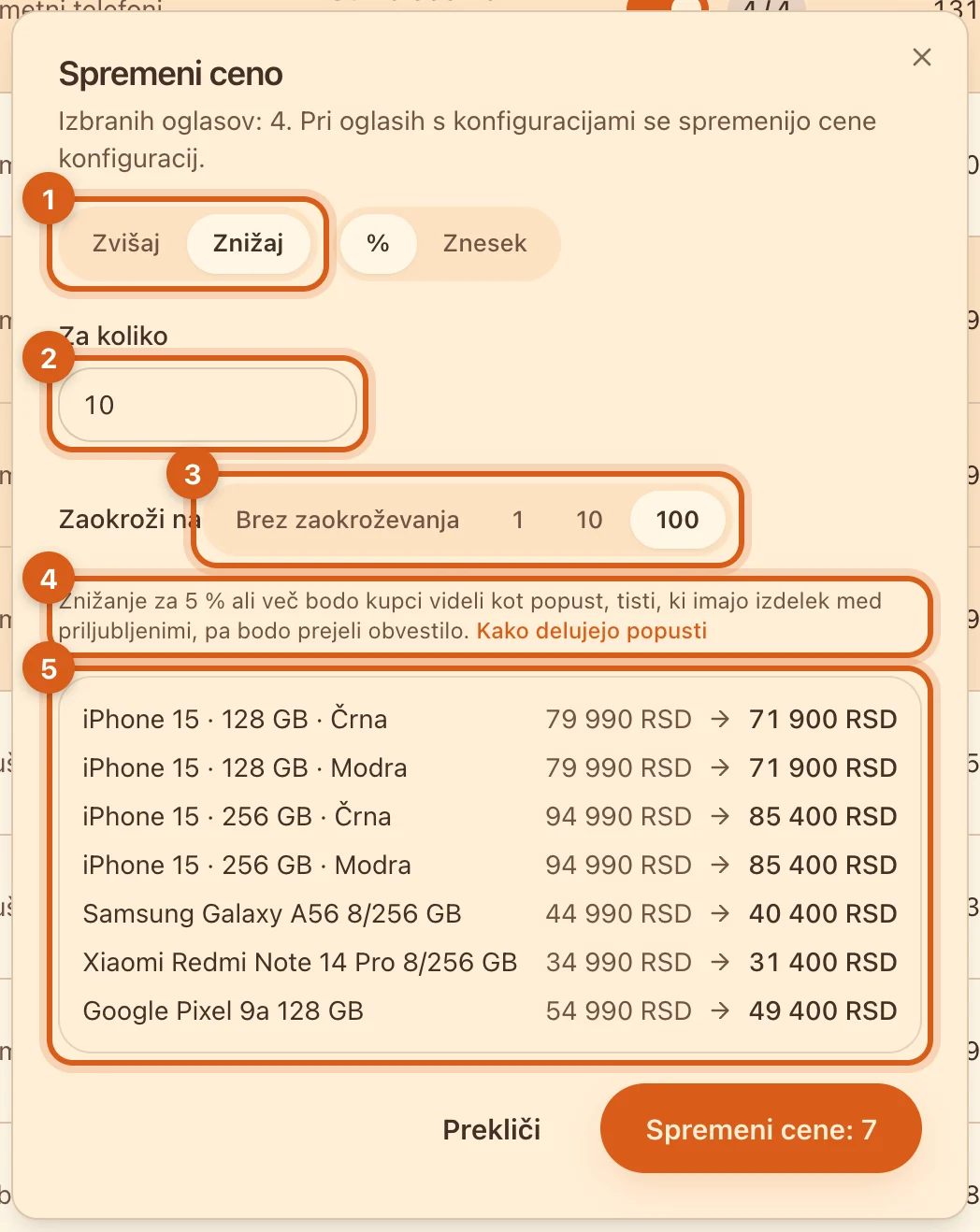
- 1Zvišati ali znižati.
- 2Za koliko — v odstotkih ali z zneskom.
- 3Zaokroževanje, da so cene okrogle.
- 4Znižanje za 5 % ali več postane popust: kupci bodo videli prejšnjo ceno prečrtano.
- 5Predogled: kakšna bo cena v vsaki vrstici. Preverite in kliknite »Spremeni cene«.
Kako delujejo popusti — v vodiču »Popusti«.
Pogosta vprašanja
Ali gre s telefonom?
Tabela je samo za računalnik. Na telefonu ceno in zalogo spreminjajte v »Mojih oglasih«, oglas za oglasom.
Ali se oglas po spremembi cene dvigne?
Ne. Da bi bil oglas spet na vrhu seznama, kliknite »Dvigni« — brezplačno enkrat na 7 dni.
Kako izbrišem oglase?
Na zavihku »Arhiv« jih označite in kliknite »Izbriši«. Če je za oglas obstajalo dopisovanje ali nakup, bosta pri kupcu ostala shranjena.
Ali lahko cene posodobim iz datoteke s cenikom ali vodim zalogo v kosih?
Cenik — da. Nad tabelo kliknite »Posodobi iz datoteke« in izberite cenik v obliki .xlsx ali .csv. Asistent bo vrstice povezal z vašimi oglasi in konfiguracijami ter pokazal, katere cene in zaloga se bodo spremenile. Nič se ne spremeni, dokler ne kliknete »Uporabi«. Zaloge v kosih zaenkrat ni — označi se le, ali je izdelek na zalogi. Če kose potrebujete, pišite podpori.