Записване за услуга
Клиентът избира до три удобни часа от вашия график, а вие потвърждавате един с едно натискане. Напомнянията до клиента Ovdix изпраща сам.
Записаният час е обикновена поръчка за услуга, само че с време. Работи за услугите на бизнес витрина: на страницата на услугата клиентът натиска „Запиши се“, избира удобен час от вашия график, а вие го потвърждавате или предлагате свой.
Включете записването и попълнете графика
Отворете бизнес профила, раздел „Записване“.
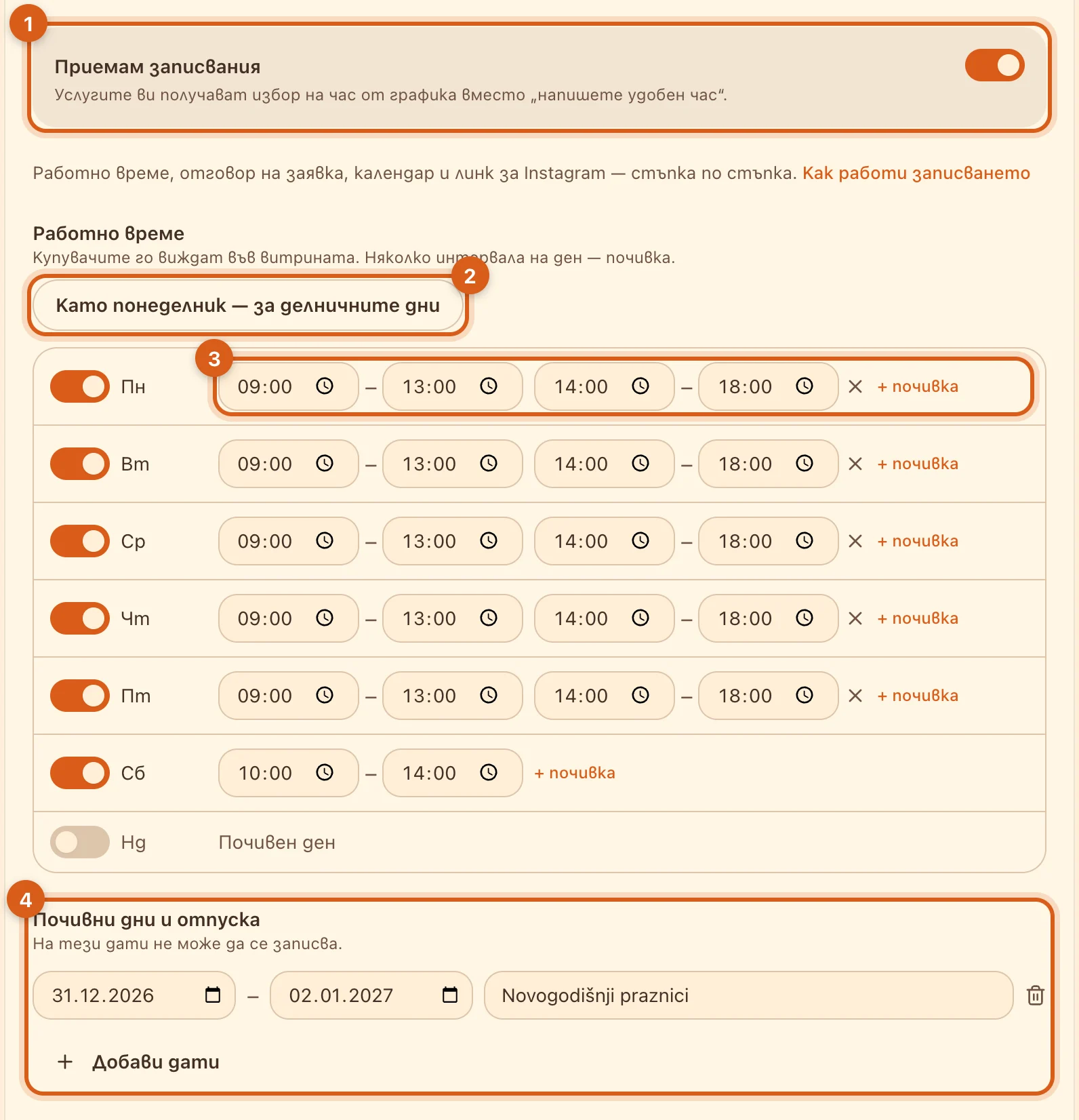
- 1„Приемам записвания“ — при услугите ви ще се появи избор на час. Без работно време записването не може да се включи.
- 2„Като понеделник — за делничните дни“: попълнете понеделник и го копирайте за вторник–петък. Почивният ден се задава с превключвателя вляво.
- 3„+ почивка“ разделя деня на два интервала, например 09:00–13:00 и 14:00–18:00. Часовете на всеки интервал могат да се коригират.
- 4„Почивни дни и отпуска“ → „Добави дати“: в тези дни не може да се записва.
Разделът има собствен бутон „Запази“. Купувачите виждат работното време в горната част на витрината — „Отворено · до 18:00“ или „Затворено · отваря …“, дори ако записването е изключено. Часовете се показват по часовата зона на държавата на витрината; обикновено не е нужно да я променяте.
Посочете продължителността на услугата
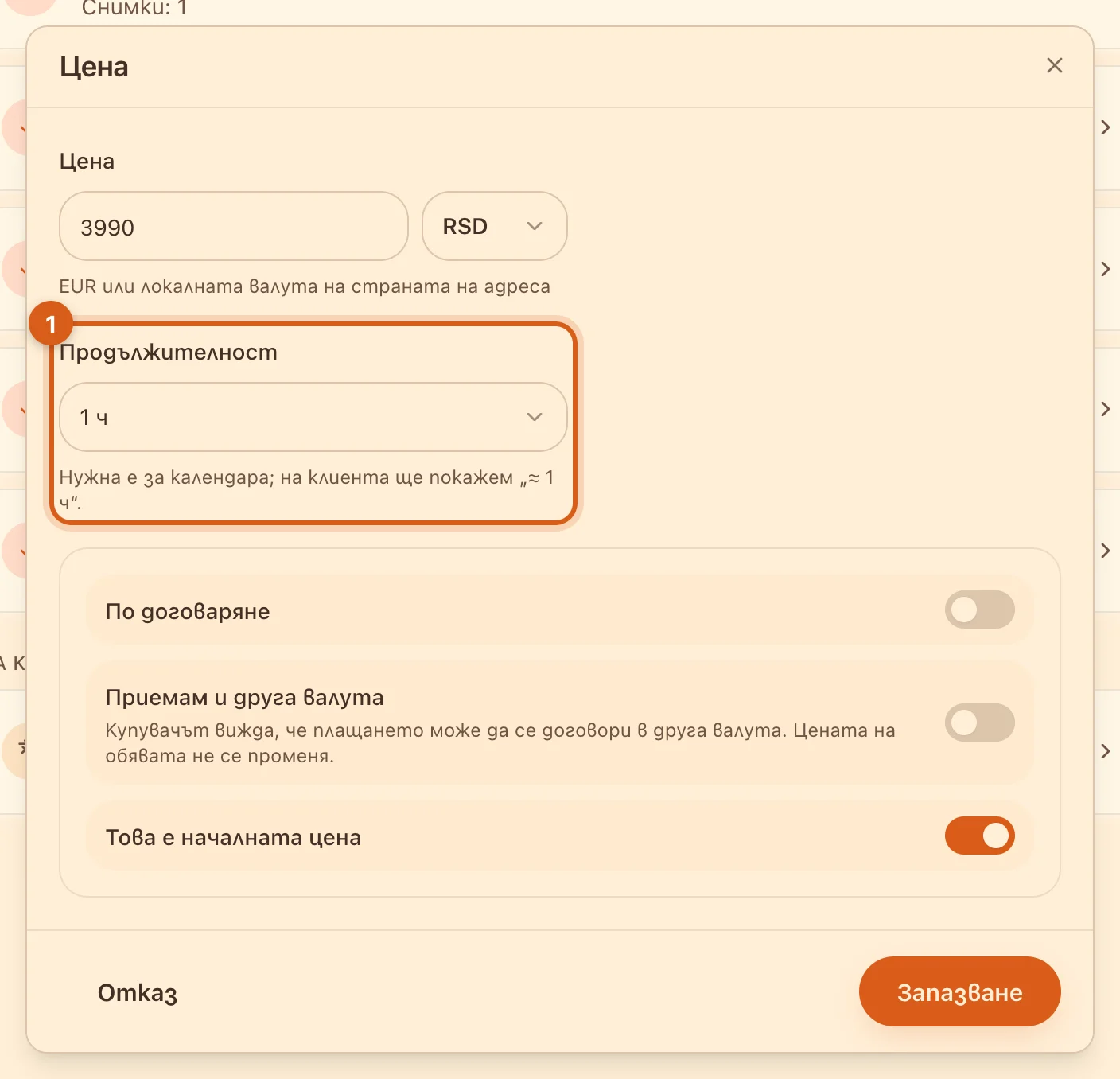
- 1„Продължителност“ — в блока „Цена“ на услугата, от 15 минути до 8 часа. На страницата на услугата клиентът ще види „Продължителност ≈ 1 ч“, а в календара часът ще заеме това време. При „Без посочване“ часът заема в календара 1 час.
Как клиентът избира час
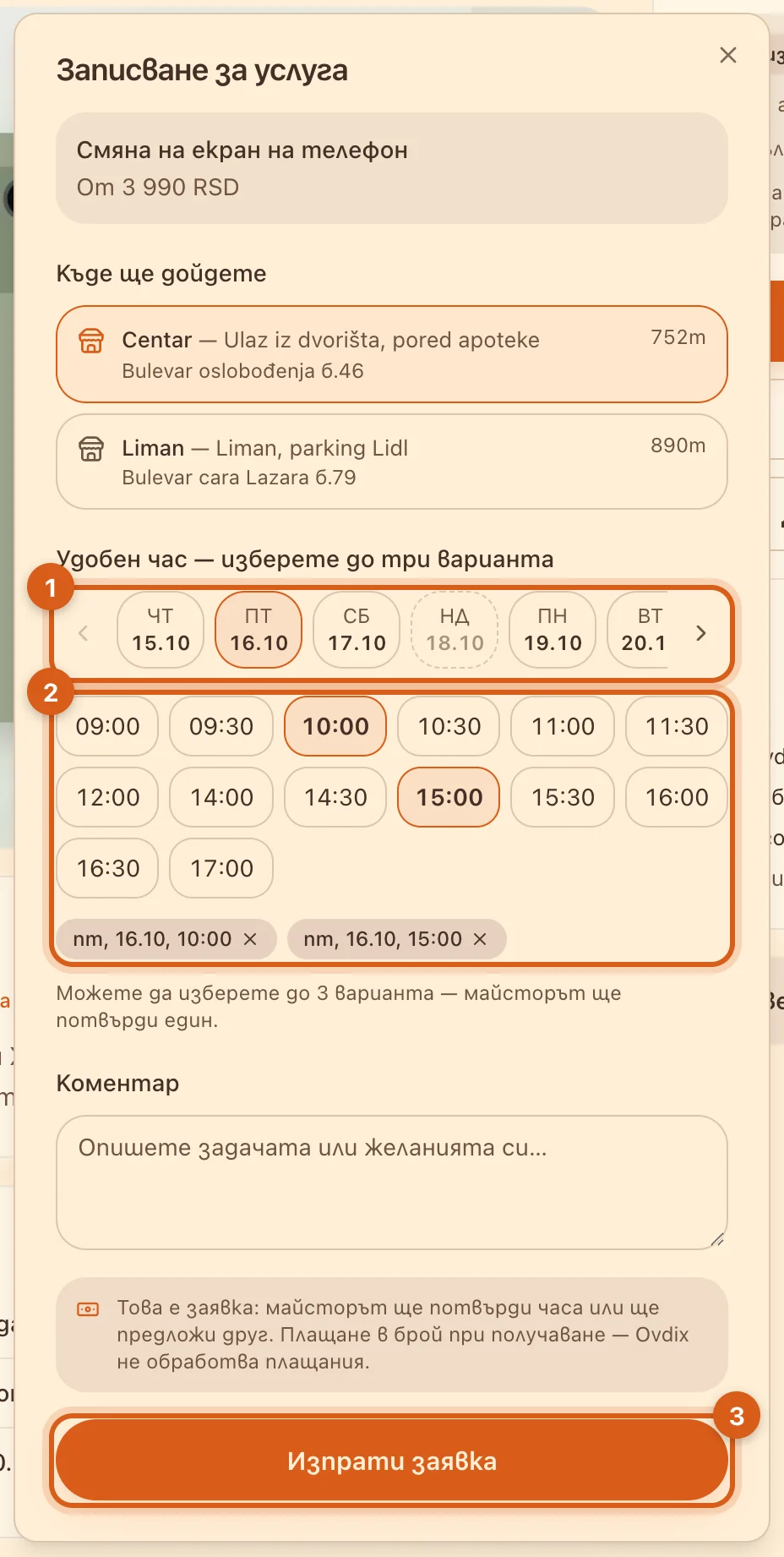
- 1Дните за две седмици напред; стрелките показват следващите, до 60 дни. Дните без свободни часове са неактивни.
- 2Часовете по вашия график през 30 минути. Клиентът избира до три варианта — те се появяват по-долу.
- 3„Изпрати заявка“ — поръчката идва при вас, а в чата се появява карта с избраните часове.
- На клиента се показват само часове от графика, без почивните дати и без следващите 2 часа.
- Ovdix не проверява заетостта: това е заявка, а не резервация. Двама клиенти могат да поискат един и същ час — кой да потвърдите, решавате вие.
- Ако услугата е с посещение при клиента, той избира не точен час, а ден и интервал: сутрин, ден или вечер.
Отговорете на заявката
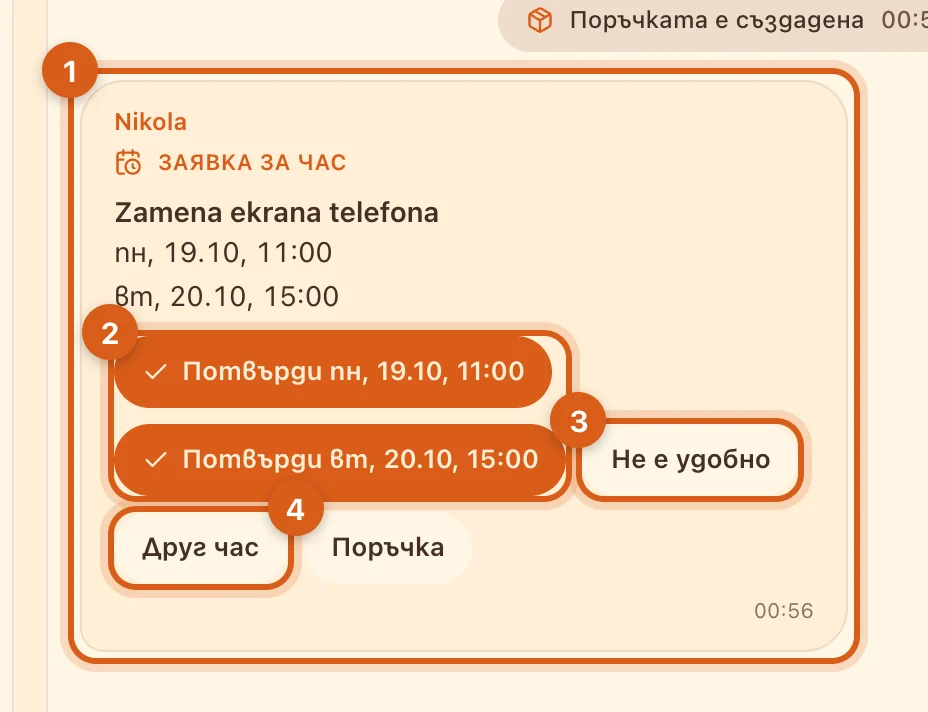
- 1Карта „Заявка за час“: услугата и часовете, които клиентът е избрал.
- 2„Потвърди …“ — часът е потвърден. Клиентът получава карта „Записано“, а поръчката става потвърдена.
- 3„Не е удобно“ отказва всички предложени варианти.
- 4„Друг час“ — предложете свой, може и извън графика. Клиентът го потвърждава по същия начин, с едно натискане.
Същите бутони има в поръчката и в „Часове“. Ако не отговорите до час, ще получите напомняне. Когато настъпи най-ранният от предложените часове, заявката изтича: клиентът получава „Майсторът не успя да отговори — предложете друг час или пишете в чата“, а поръчката остава отворена.
Преместване, отмяна и неявяване
- „Премести“ — в поръчката или в „Часове“: предложете нов час. Докато клиентът не потвърди преместването, важи досегашният час и напомнянията идват по него. Клиентът може да предложи преместване по същия начин.
- Записаният час се отменя като обикновена поръчка — с „Откажи“ в поръчката.
- „Клиентът не дойде“ се появява в поръчката след началото на часа. Поръчката се отменя без сделка и без отзив; тази отметка виждате само вие.
„Часове“
Всички записани часове са в раздела „Часове“ на акаунта ви.
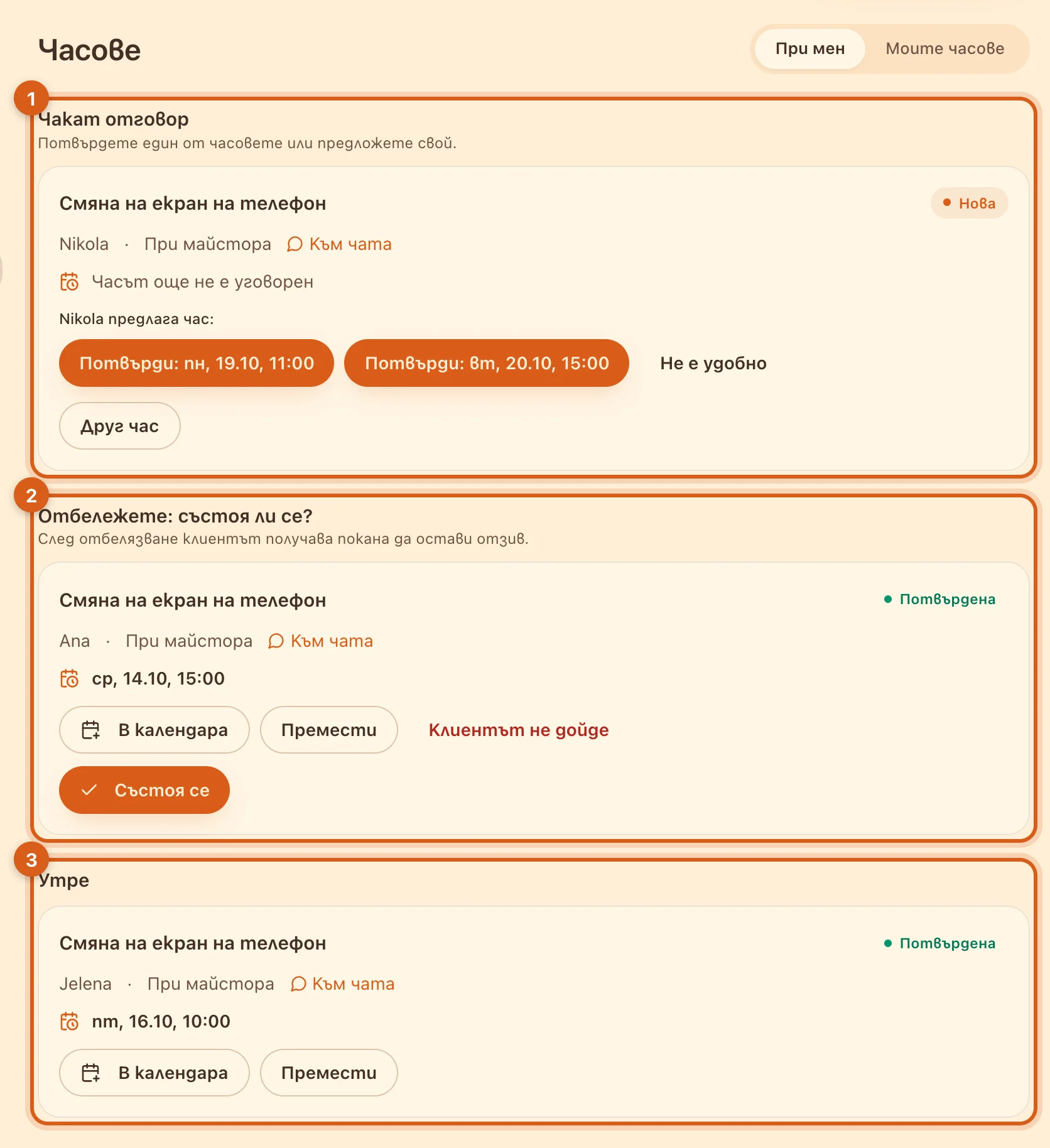
- 1„Чакат отговор“ — заявки, на които още не сте отговорили.
- 2„Отбележете: състоя ли се?“ — минали часове. „Състоя се“ затваря поръчката като изпълнена: появява се сделка, а клиентът получава покана да остави отзив. „Клиентът не дойде“ — отмяна без сделка.
- 3Предстоящите часове по дни: днес, утре и нататък. Всеки има „В календара“ и „Премести“.
Разделът „Моите часове“ — часове, при които клиентът сте вие. Как сделките се превръщат в отзиви — в ръководството за сделки и отзиви.
Свържете календар Google или Apple
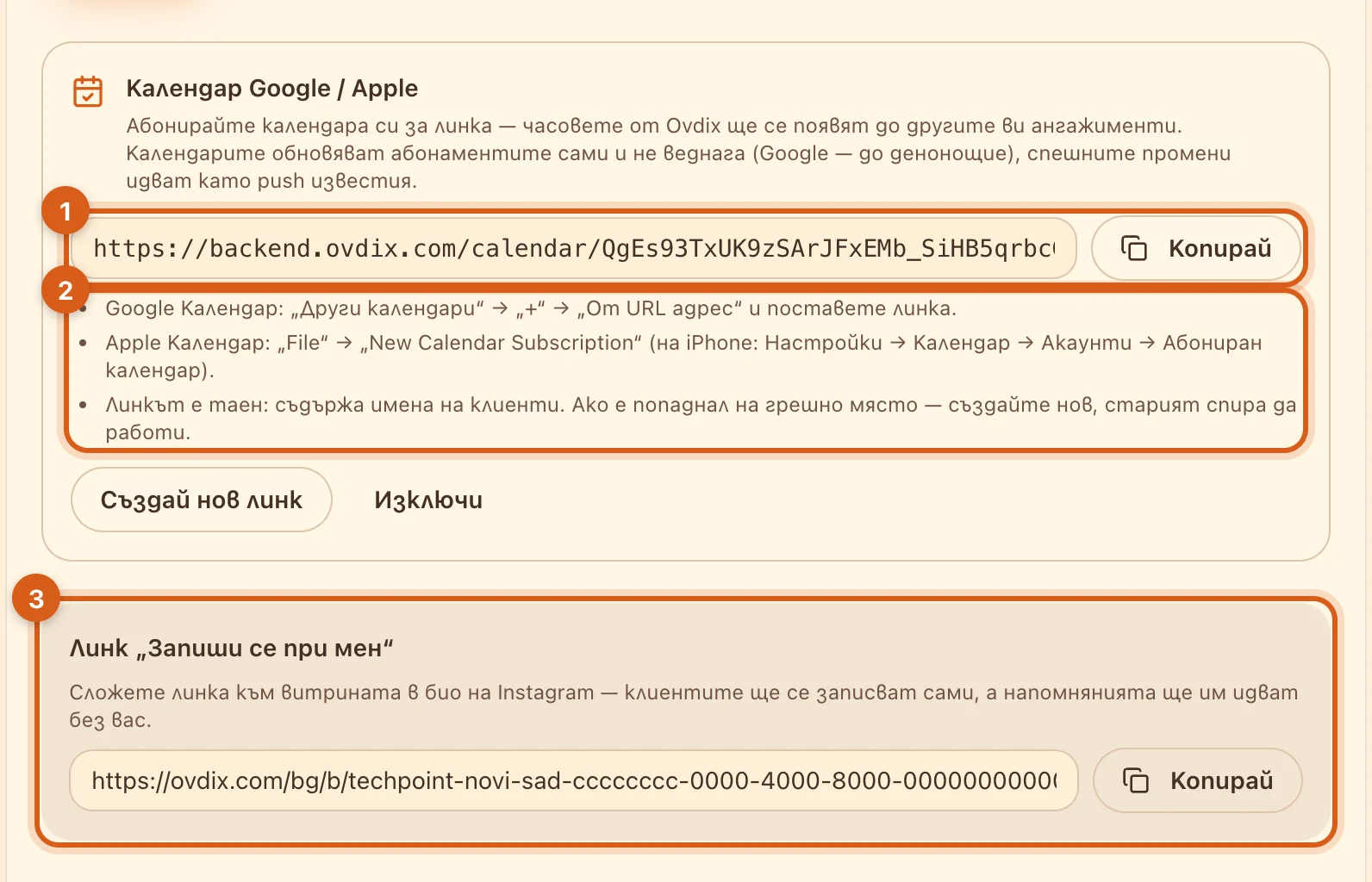
- 1„Свържи календар“ създава линк към потока с вашите часове. Натиснете „Копирай“ и го поставете в календара.
- 2Google Календар: „Други календари“ → „+“ → „От URL адрес“. Apple Календар: „File“ → „New Calendar Subscription“, на iPhone — Настройки → Календар → Акаунти → Абониран календар.
- 3Линкът „Запиши се при мен“ е адресът на вашата витрина. Сложете го в био на Instagram: клиентите ще отварят витрината и сами ще избират услуга и час.
Потокът съдържа имена на клиенти, затова линкът е таен. Ако е попаднал на грешно място, натиснете „Създай нов линк“ — старият ще спре да работи. „Изключи“ премахва потока изцяло.
Напомняния
- На клиента — 24 часа и 2 часа преди потвърдения час. Ако часът е записан по-малко от денонощие предварително, ще дойде само напомнянето 2 часа преди него.
- На вас — в 08:00 по времето на витрината обобщение на часовете за деня, ако има такива. След часа — молба да отбележите дали се е състоял.
- Напомнянията идват там, където и останалите известия: в приложението, в Telegram или по имейл. Изключват се с превключвателя „Напомняния за часове“ в настройките за известия. Заявките и отговорите за часа идват като съобщения в чата.
Често задавани въпроси
Задължително ли е да включа записването?
Не. Без него поръчката за услуга работи както досега: клиентът пише удобния час в коментара и се уговаряте в чата.
Клиентът е направил поръчка без час. Какво да направя?
Това се случва например, ако ползва стара версия на приложението. Отворете поръчката и натиснете „Предложи час“ — клиентът ще го потвърди в чата.
Къде клиентът вижда записания си час?
В поръчката и в „Часове“ → „Моите часове“. Потвърдения час може да добави в календара си с бутона „В календара“.
Работи ли записването в приложението?
Засега записването се настройва и потвърждава в сайта. В приложението Ovdix заявките се виждат в чата като текст — можете да отговорите с думи или да отворите поръчката в сайта.