Időpontfoglalás szolgáltatásra
Az ügyfél legfeljebb három megfelelő időpontot választ a beosztásodból, te pedig egy kattintással megerősítesz egyet. Az ügyfélnek szóló emlékeztetőket az Ovdix maga küldi.
Az időpontfoglalás egy szokásos szolgáltatásrendelés, csak időponttal. Üzleti kirakat szolgáltatásainál működik: az ügyfél a szolgáltatás oldalán az „Időpontfoglalás” gombra kattint, kiválaszt egy neki megfelelő időpontot a beosztásodból, te pedig megerősíted, vagy sajátot javasolsz.
Kapcsold be a foglalást, és add meg a nyitvatartást
Nyisd meg az üzleti profilt, azon belül az „Időpontfoglalás” fület.
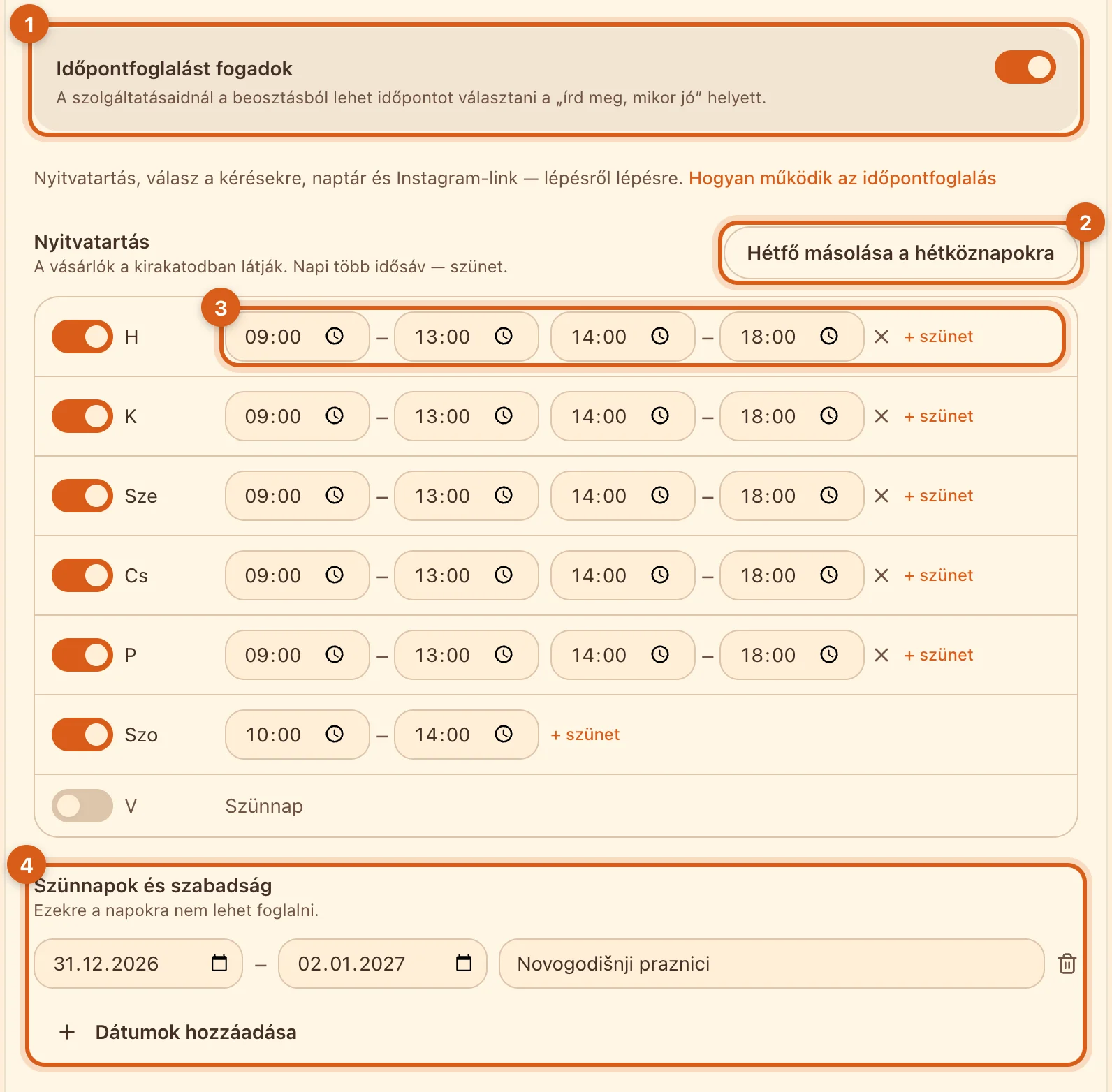
- 1„Időpontfoglalást fogadok” — a szolgáltatásaidnál megjelenik az időpontválasztás. Nyitvatartás nélkül a foglalás nem kapcsolható be.
- 2„Hétfő másolása a hétköznapokra”: töltsd ki a hétfőt, és másold át keddtől péntekig. A szünnapot a bal oldali kapcsolóval jelölheted.
- 3A „+ szünet” két idősávra osztja a napot, például 09:00–13:00 és 14:00–18:00. Bármelyik idősáv ideje módosítható.
- 4„Szünnapok és szabadság” → „Dátumok hozzáadása”: ezekre a napokra nem lehet foglalni.
A fülnek saját „Mentés” gombja van. A nyitvatartást a vevők a kirakat fejlécében látják — „Nyitva · 18:00-ig” vagy „Zárva · nyit …”, akkor is, ha a foglalás ki van kapcsolva. Az időpontok a kirakat országának időzónájában jelennek meg; ezt általában nem kell módosítanod.
Add meg a szolgáltatás időtartamát
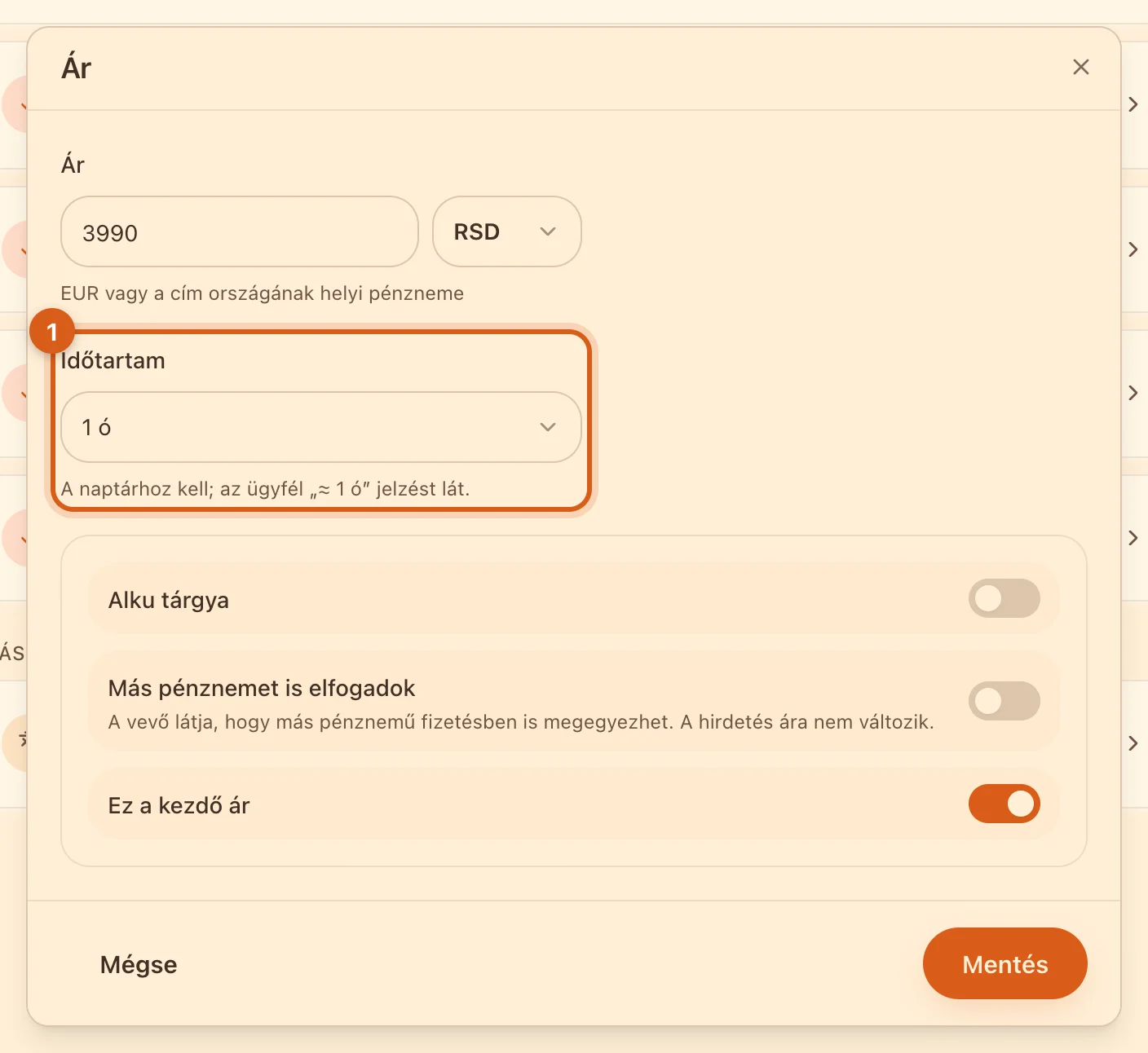
- 1„Időtartam” — a szolgáltatás „Ár” blokkjában, 15 perctől 8 óráig. Az ügyfél a szolgáltatás oldalán „Időtartam ≈ 1 ó” jelzést lát, a naptárban pedig a foglalás ennyi időt foglal el. „Nincs megadva” esetén a foglalás 1 órát foglal el a naptárban.
Hogyan választ időpontot az ügyfél
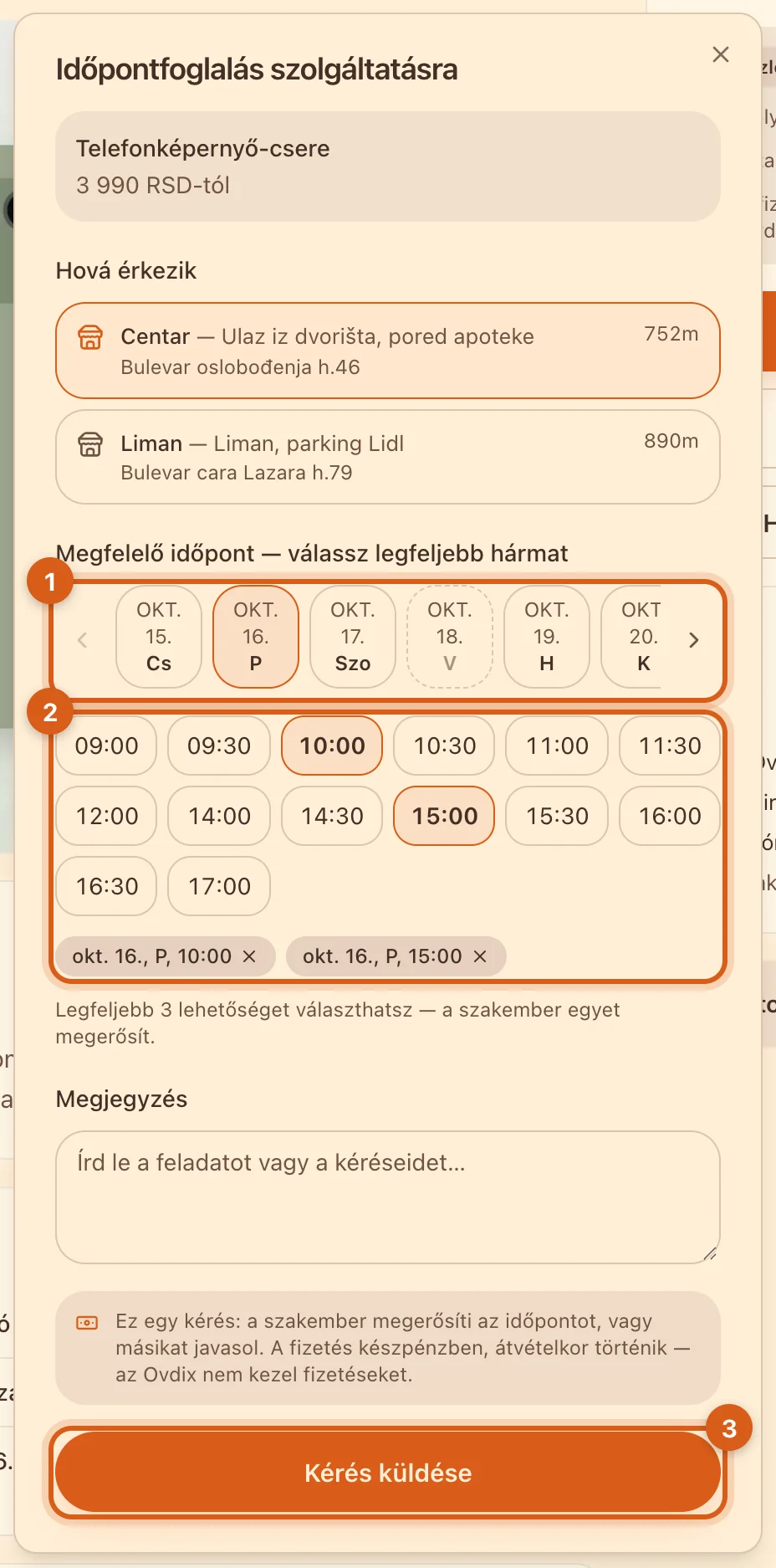
- 1A következő két hét napjai; a nyilakkal tovább lehet lapozni, legfeljebb 60 napig. A szabad időpont nélküli napok nem választhatók.
- 2Időpontok a beosztásod szerint, 30 perces lépésekben. Az ügyfél legfeljebb három lehetőséget választ — ezek lent jelennek meg.
- 3„Kérés küldése” — a rendelés hozzád kerül, a chatben pedig megjelenik egy kártya a kiválasztott időpontokkal.
- Az ügyfél csak a beosztásban szereplő időpontokat látja, a szünnapok és a következő 2 óra kivételével.
- Az Ovdix nem ellenőrzi, hogy szabad vagy-e: ez kérés, nem foglalás. Két ügyfél is kérheti ugyanazt az időpontot — te döntöd el, melyiket erősíted meg.
- Ha a szolgáltatás kiszállással jár az ügyfélhez, az ügyfél nem pontos időpontot, hanem napot és idősávot választ: délelőtt, délután vagy este.
Válaszolj a kérésre
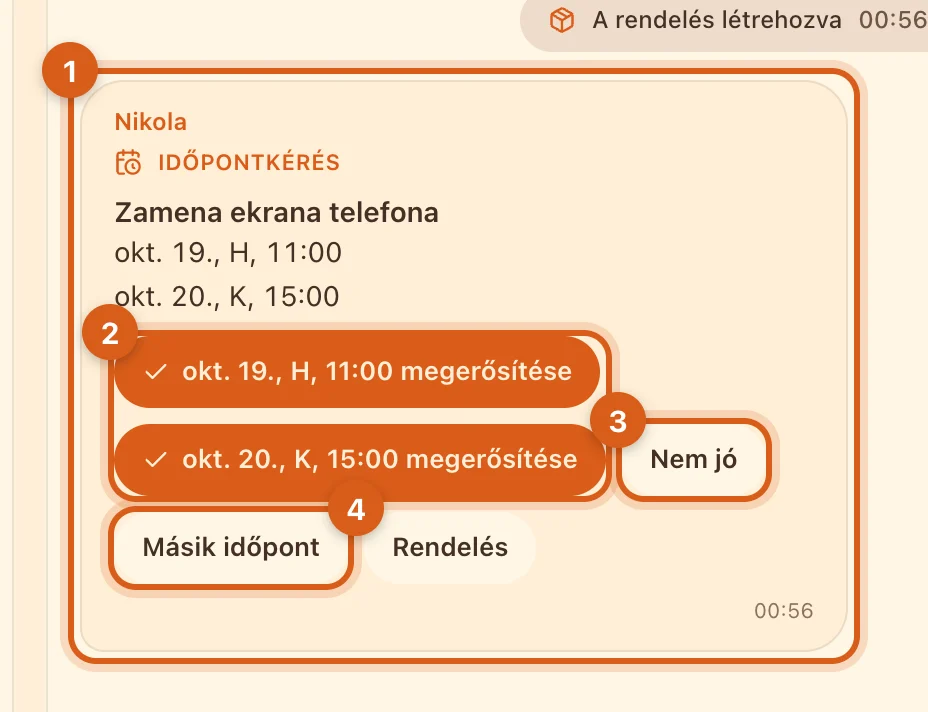
- 1„Időpontkérés” kártya: a szolgáltatás és az ügyfél által választott időpontok.
- 2„… megerősítése” — az időpont megerősítve. Az ügyfél „Lefoglalva” kártyát kap, a rendelés pedig megerősített lesz.
- 3A „Nem jó” az összes javasolt lehetőséget elutasítja.
- 4„Másik időpont” — javasolj sajátot, akár a beosztáson kívül is. Az ügyfél ugyanígy, egy kattintással erősíti meg.
Ugyanezek a gombok megvannak a rendelésben és az „Időpontok” között is. Ha egy órán belül nem válaszolsz, emlékeztetőt kapsz. Amikor elérkezik a javasolt időpontok közül a legkorábbi, a kérés lejár: az ügyfél ezt kapja: „A szakember nem válaszolt időben — javasolj másik időpontot, vagy írj a csevegésben”, a rendelés pedig nyitva marad.
Áthelyezés, lemondás és meg nem jelenés
- „Áthelyezés” — a rendelésben vagy az „Időpontok” között: javasolj új időpontot. Amíg az ügyfél nem erősíti meg az áthelyezést, a korábbi időpont marad érvényben, és az emlékeztetők is ehhez igazodnak. Az ügyfél ugyanígy javasolhat áthelyezést.
- A foglalást ugyanúgy lehet lemondani, mint bármely rendelést — a rendelés „Lemondás” gombjával.
- „Az ügyfél nem jött el” a foglalás kezdete után jelenik meg a rendelésben. A rendelés ügylet és értékelés nélkül törlődik; ezt a jelölést csak te látod.
„Időpontok”
Minden foglalás a fiókod „Időpontok” részében található.
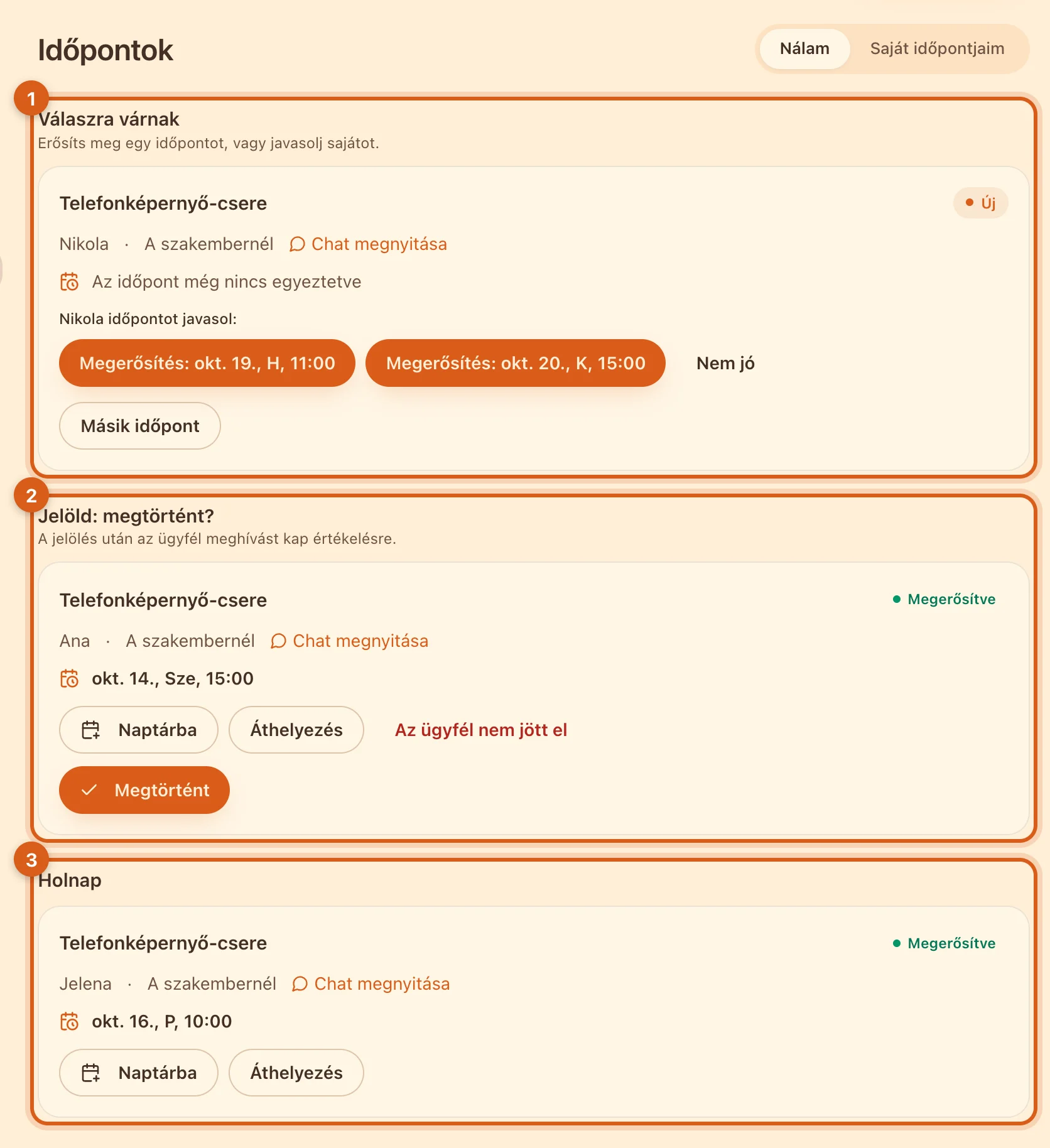
- 1„Válaszra várnak” — kérések, amelyekre még nem válaszoltál.
- 2„Jelöld: megtörtént?” — a lezajlott foglalások. A „Megtörtént” teljesítettként zárja le a rendelést: létrejön egy ügylet, az ügyfél pedig meghívást kap, hogy írjon értékelést. „Az ügyfél nem jött el” — lemondás ügylet nélkül.
- 3A közelgő foglalások napok szerint: ma, holnap és később. Mindegyiknél ott a „Naptárba” és az „Áthelyezés”.
A „Saját időpontjaim” fülön azok a foglalások vannak, amelyekben te vagy az ügyfél. Hogy lesz az ügyletekből értékelés — erről az ügyletekről és értékelésekről szóló útmutatóban olvashatsz.
Csatlakoztasd a Google vagy Apple naptárat
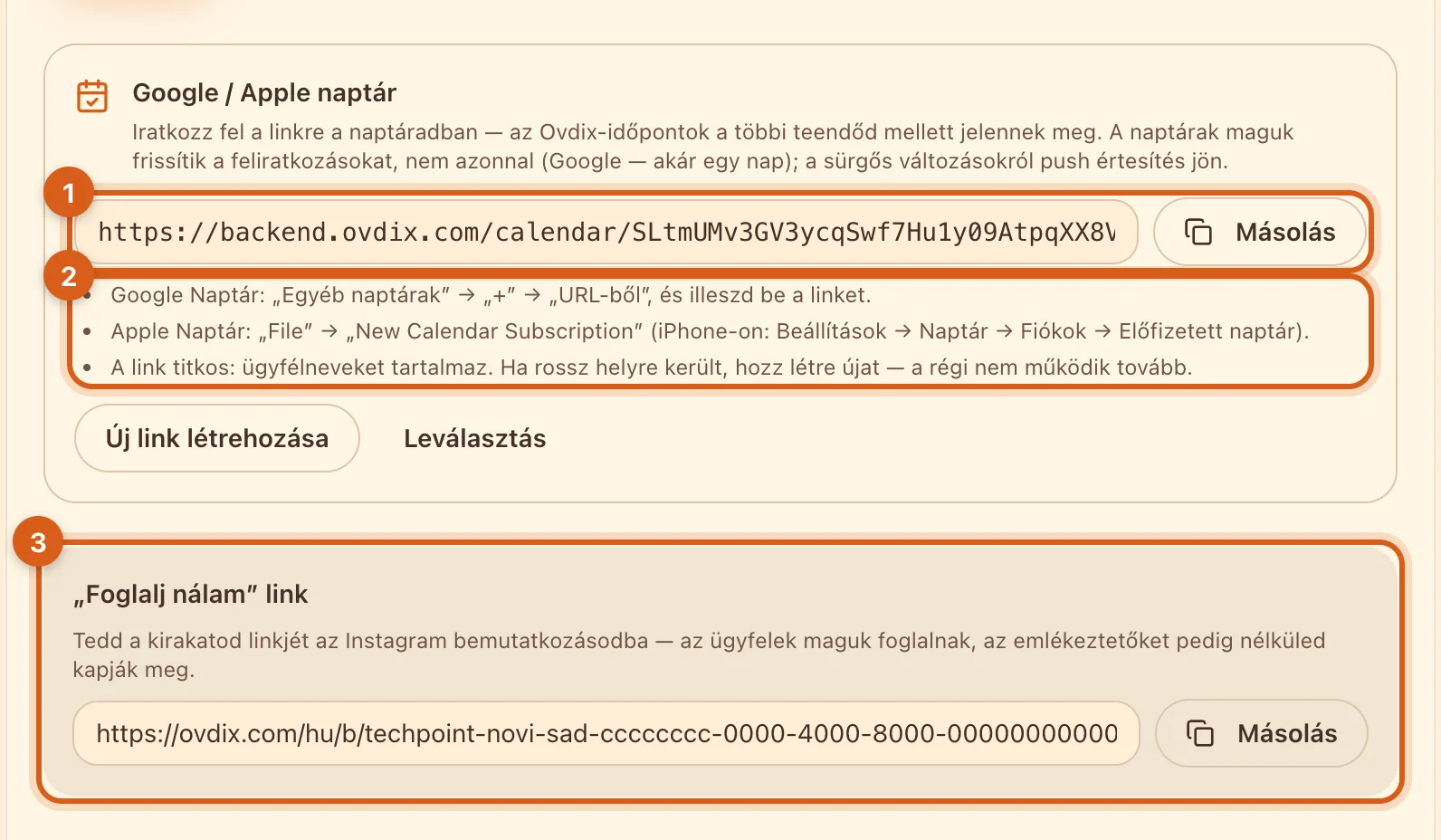
- 1A „Naptár csatlakoztatása” linket hoz létre a foglalásaid hírfolyamához. Kattints a „Másolás” gombra, és illeszd be a naptárba.
- 2Google Naptár: „Egyéb naptárak” → „+” → „URL-ből”. Apple Naptár: „File” → „New Calendar Subscription”, iPhone-on — Beállítások → Naptár → Fiókok → Előfizetett naptár.
- 3A „Foglalj nálam” link a kirakatod címe. Tedd az Instagram-profilod bemutatkozásába: az ügyfelek megnyitják a kirakatot, és maguk választanak szolgáltatást és időpontot.
A hírfolyamban ügyfélnevek szerepelnek, ezért a link titkos. Ha rossz helyre került, kattints az „Új link létrehozása” gombra — a régi nem működik tovább. A „Leválasztás” teljesen megszünteti a hírfolyamot.
Emlékeztetők
- Az ügyfélnek — 24 órával és 2 órával a megerősített foglalás előtt. Ha a foglalás kevesebb mint egy nappal előre készült, csak a 2 órás emlékeztető érkezik meg.
- Neked — reggel 08:00-kor, a kirakat ideje szerint, összesítő a napi foglalásokról, ha vannak. A foglalás után — kérés, hogy jelöld, megtörtént-e.
- Az emlékeztetők oda érkeznek, ahová a többi értesítés: az alkalmazásba, Telegramra vagy e-mailben. Az értesítési beállításokban az „Időpont-emlékeztetők” kapcsolóval kapcsolhatod ki őket. Az időpontra vonatkozó kérések és válaszok üzenetként érkeznek a chatbe.
Gyakori kérdések
Kötelező bekapcsolni a foglalást?
Nem. Nélküle a szolgáltatásrendelés úgy működik, mint eddig: az ügyfél megjegyzésben írja meg, mikor jó neki, és a chatben egyeztettek.
Az ügyfél időpont nélkül rendelt. Mit tegyek?
Ez előfordulhat például, ha az alkalmazás régi verzióját használja. Nyisd meg a rendelést, és kattints az „Időpont javaslása” gombra — az ügyfél a chatben erősíti meg.
Hol látja az ügyfél a foglalását?
A rendelésben és az „Időpontok” → „Saját időpontjaim” alatt. A megerősített foglalást a „Naptárba” gombbal veheti fel a saját naptárába.
Működik a foglalás az alkalmazásban?
Egyelőre a foglalást a weboldalon lehet beállítani és megerősíteni. Az Ovdix alkalmazásban a kérések szövegként látszanak a chatben — válaszolhatsz szövegesen, vagy megnyithatod a rendelést a weboldalon.