Chat: fordítás, fotók és fájlok
Írj a saját nyelveden — a másik fél a sajátján olvassa. Plusz fotók, fájlok és néhány hasznos apróság.
Fordítás, fotók és fájlok
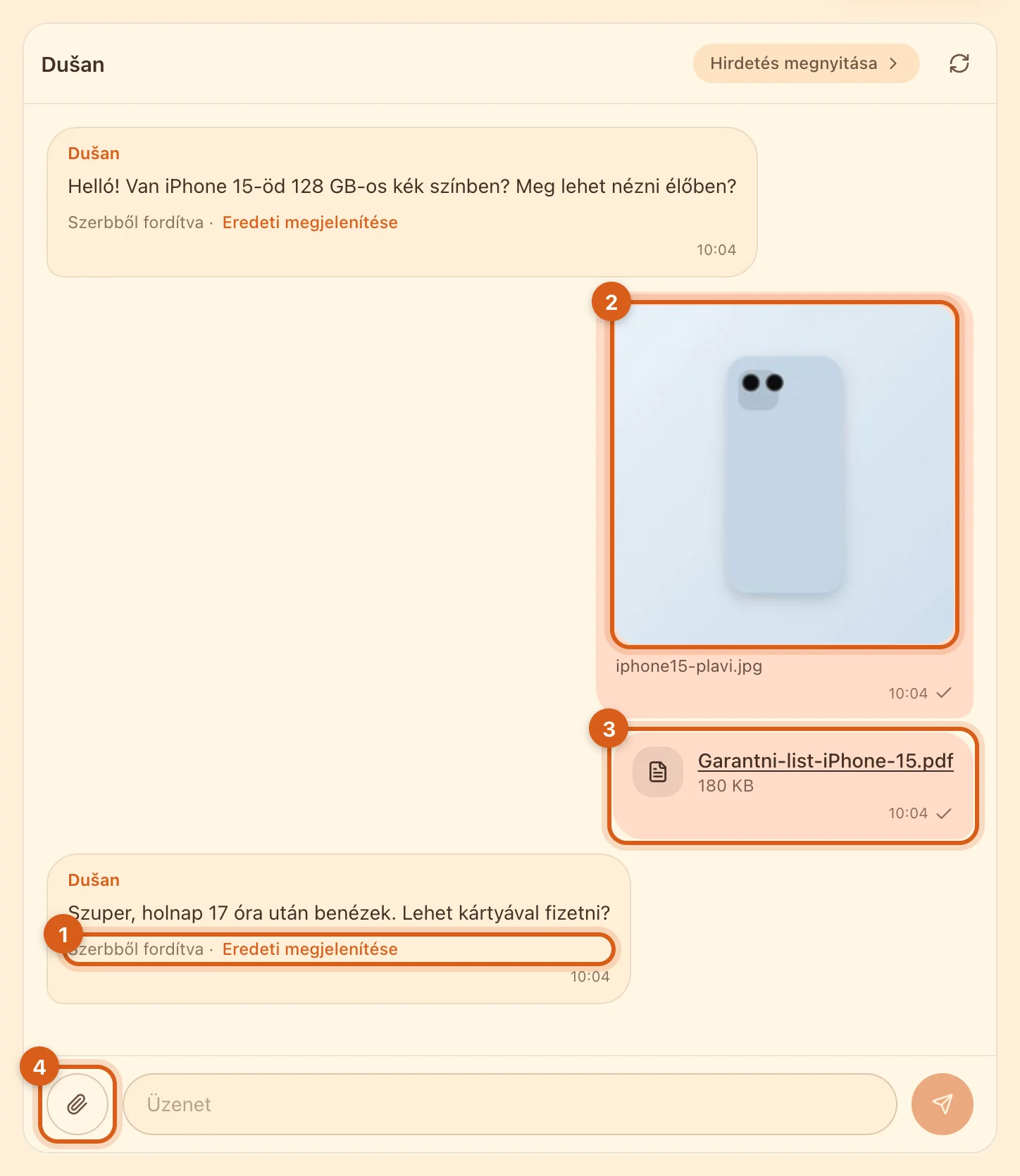
- 1A másik fél üzenetei maguktól lefordítódnak a felületed nyelvére — semmit sem kell bekapcsolni. „Eredeti megjelenítése” — az eredeti szöveg.
- 2Fotó: mutasd meg a terméket a kívánt oldaláról vagy a csomagolást. A képet egyszerűen beillesztheted az üzenetmezőbe a vágólapról (Ctrl+V).
- 3Fájl: garanciajegy, számla, használati útmutató PDF-ben.
- 4Gemkapocs — fotók vagy fájlok kiválasztása, egyszerre többet is.
- 5Teherautó — küldés futárral: a cím és a csomagszám kártyaként kerül a chatbe. Hogy ez hogyan működik, a küldésről szóló útmutatóban olvashatod.
- Fotó legfeljebb 15 MB, fájl legfeljebb 5 MB.
- Az Enter elküldi az üzenetet, a Shift+Enter új sort kezd.
- Ha az üzenet fölé viszed az egeret, megjelenik a „Másolás”: azt másolja, ami a képernyőn van, a fordítást vagy az eredetit. Az alkalmazásban az üzenet műveletei hosszú nyomásra nyílnak meg.
- Az üzenetekben lévő linkek kattinthatók.
- A szolgáltatásra szóló időpontkérés kártyaként érkezik a chatbe: az időpontot közvetlenül a kártyán, egy gombbal erősítheted meg. Részletek az időpontfoglalásról szóló útmutatóban.
Mit lát a vevő egy új chatben
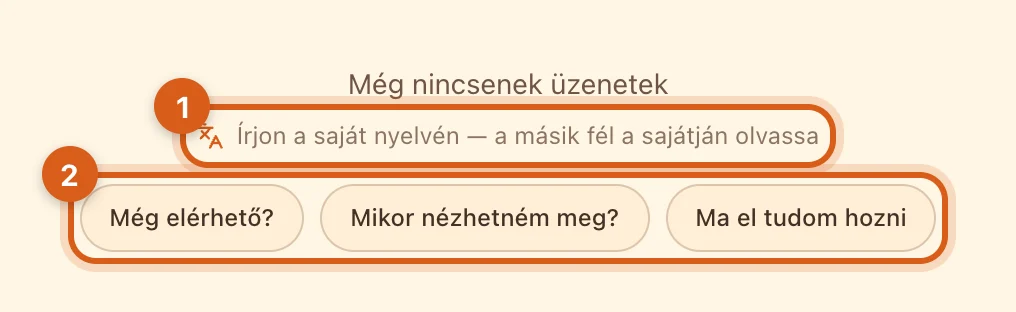
- 1Emlékeztető, hogy a saját nyelvén írhat.
- 2Kész első üzenetek: „Még elérhető?”, „Mikor nézhetném meg?” és mások. Kattintásra a szöveg bekerül a mezőbe — küldés előtt kiegészíthető.
A kész üzeneteket csak a vevő látja, amíg a chatben még egyetlen üzenet sincs. Ezért az első üzenet gyakran rövid — válaszolj rá ugyanolyan gyorsan.
Gyanús üzenetek és jelentések
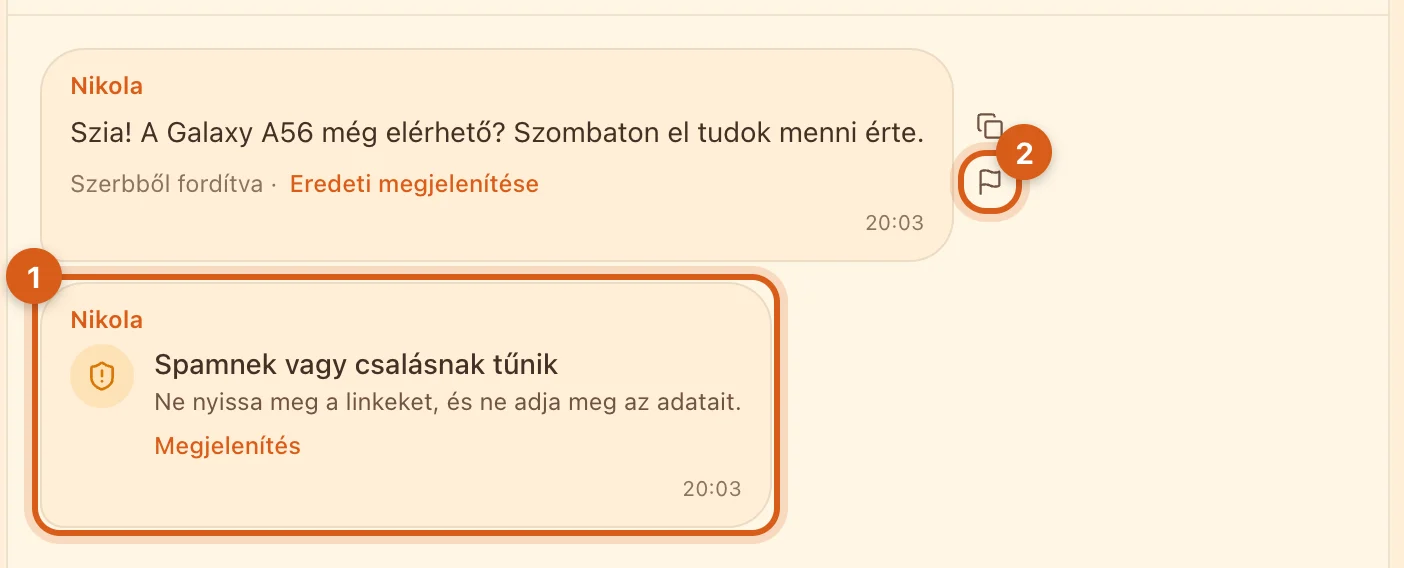
- 1Az az üzenet, amelyet a moderáció spamnek vagy csalásnak ítélt, figyelmeztetés mögé kerül. A „Megjelenítés” felfedi a szöveget, de a linkek nem kattinthatók benne, a fotó nem nyílik meg teljes méretben, a fájl pedig nem tölthető le. A nem megfelelőként elrejtett üzenet a „Megjelenítés” után a szokásos módon látszik.
- 2A „Jelentés” a zászló a másik fél bármely üzenete mellett; akkor jelenik meg, ha az üzenet fölé viszed az egeret. Válassz okot, és a jelentés a moderátorhoz kerül. A másik fél nem tud róla. Az alkalmazásban a „Jelentés” abban a menüben van, amely az üzenet hosszú megnyomására nyílik meg.
Ha egyetlen üzenet zavart, jelentsd azt — egy moderátor átnézi, a beszélgetés pedig folytatódik. Ha maga a személy a gond — spamel, durva, nyomást gyakorol —, és nem akarsz vele többet beszélni, tiltsd le. A chat tetején lévő „⋯” menüben a „Felhasználó jelentése” az egész fiókot jelenti, a „Letiltás” pedig letiltja. Ugyanez a menü megvan a hirdetés oldalán (ott a pont neve „Eladó letiltása”) és a kirakaton is.
Mi történik a letiltás után:
- A hirdetései és a kirakata eltűnnek a hírfolyamból, a keresésből és a katalógusból, a vele folytatott chat pedig a chatlistádból.
- Egyikőtök sem tud írni a másiknak vagy rendelni tőle.
- Ő erről nem értesül: ha megpróbál kapcsolatba lépni veled, csak azt látja, hogy a felhasználó nem elérhető.
- Minden letiltás felhasználói jelentésként a moderációhoz kerül, és a fiókot átnézik.
- Az értékelések megmaradnak: a letiltás nem rejti el őket.
A letiltást a fiókod „Letiltott felhasználók” részében oldhatod fel a „Letiltás feloldása” gombbal. Ha egy letiltott felhasználó hirdetését vagy kirakatát közvetlen linken nyitod meg, felül a „Letiltottad ezt a felhasználót” sáv jelenik meg ugyanezzel a gombbal. Az alkalmazásban: „Profil” → „Biztonság” → „Letiltott felhasználók”.
Gyakori kérdések
Lefordítódnak az én üzeneteim is?
Nálad változatlanok maradnak, a másik fél viszont a saját nyelvén olvassa őket, és ő is megnyithatja az eredetit.
Elküldhetek egy hirdetést a chatbe?
A chat már a hirdetéshez kapcsolódik: a „Hirdetés megnyitása” gomb az üzenetváltás tetején van. Másik hirdetéshez egyszerűen küldd el a linket.
Miért nem tudok új beszélgetést kezdeni?
A spam ellen a válasz nélküli új beszélgetések száma korlátozott: óránként 5, naponta 20. Várj egy kicsit, vagy várd meg a válaszokat a már elkezdett chatekben.
Miért van elrejtve egy üzenet?
A moderáció megjelölte: lehetséges spamként vagy csalásként, illetve nem megfelelőként. Az elolvasásához kattints a „Megjelenítés” gombra. A megjelölt spamben a linkek nem nyílnak meg, a mellékletek nem tölthetők le — ne nyisd meg az ilyen üzenetben lévő címeket, és ne add meg az adataidat.
Mi történik a jelentés után?
Egy moderátor ellenőrzi az üzenetet. Ha spam, csalás vagy sértegetés, az üzenetet megjelöli, és a címzetteknél elrejtve jelenik meg, a visszatérő szabálysértőket pedig letiltjuk. Egyetlen jelentés miatt semmi sem rejtődik el automatikusan — a döntést ember hozza.
Megtudja a felhasználó, hogy letiltottam?
Nem, nem kap értesítést. Ha megpróbál írni neked vagy rendelni, csak azt látja, hogy a felhasználó nem elérhető.