Zakazivanje usluga
Klijent bira do tri odgovarajuća termina iz vašeg rasporeda, a vi jedan potvrđujete jednim klikom. Podsetnike klijentu Ovdix šalje sam.
Zakazivanje je obična porudžbina usluge, samo sa vremenom. Radi za usluge biznis izloga: klijent na stranici usluge klikne „Zakaži“, izabere odgovarajuće vreme iz vašeg rasporeda, a vi ga potvrdite ili predložite svoje.
Uključite zakazivanje i unesite radno vreme
Otvorite biznis profil, kartica „Zakazivanje“.
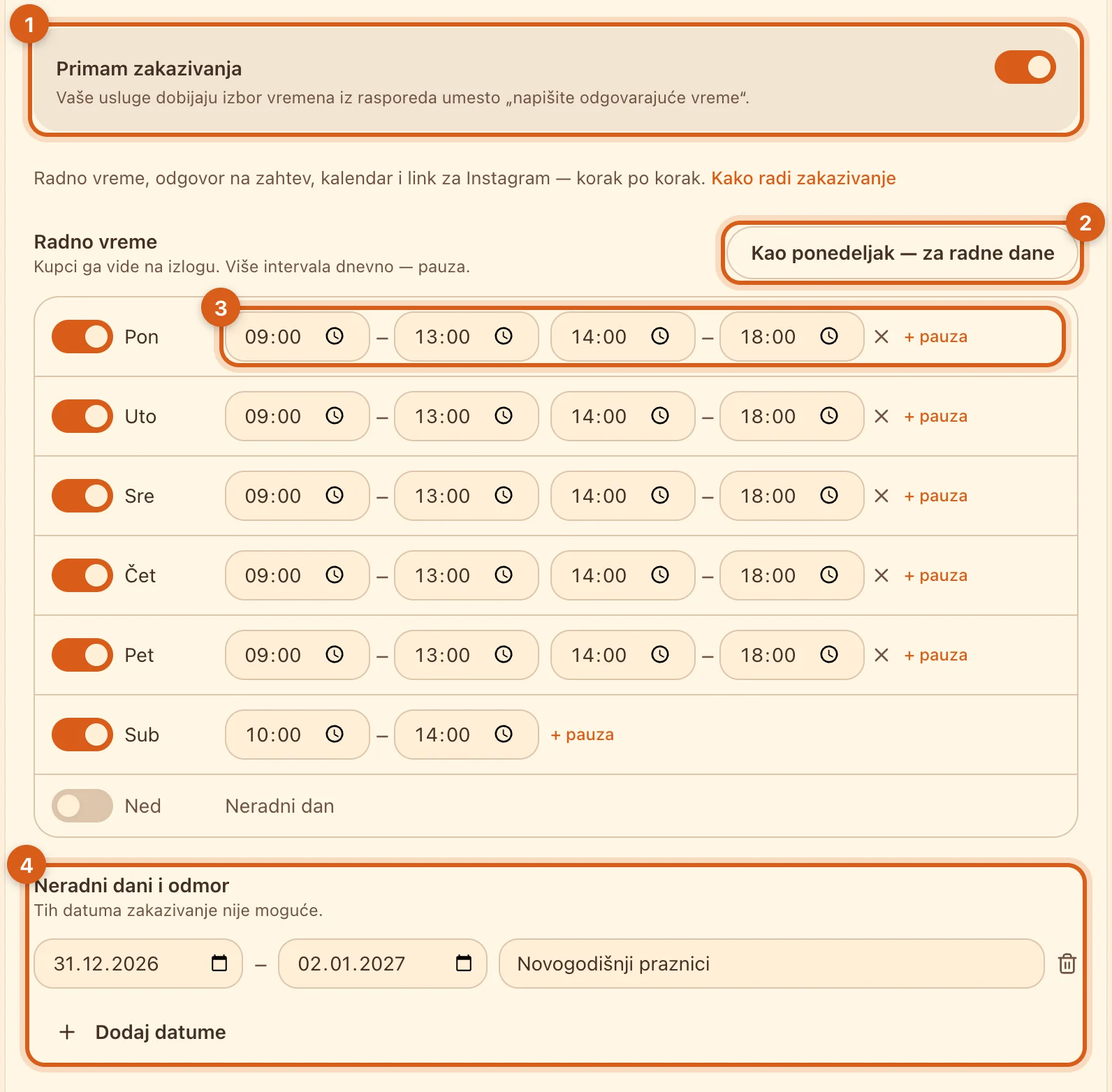
- 1„Primam zakazivanja“ — vaše usluge dobijaju izbor vremena. Bez radnog vremena zakazivanje ne može da se uključi.
- 2„Kao ponedeljak — za radne dane“: popunite ponedeljak i kopirajte ga na utorak–petak. Neradni dan je prekidač levo.
- 3„+ pauza“ deli dan na dva intervala, na primer 09:00–13:00 i 14:00–18:00. Vreme svakog intervala možete da izmenite.
- 4„Neradni dani i odmor“ → „Dodaj datume“: tih dana zakazivanje nije moguće.
Kartica ima svoje dugme „Sačuvaj“. Kupci vide radno vreme u zaglavlju izloga — „Otvoreno · do 18:00“ ili „Zatvoreno · otvara se …“, čak i kada je zakazivanje isključeno. Vreme se prikazuje po vremenskoj zoni zemlje izloga; zonu obično ne treba menjati.
Navedite trajanje usluge
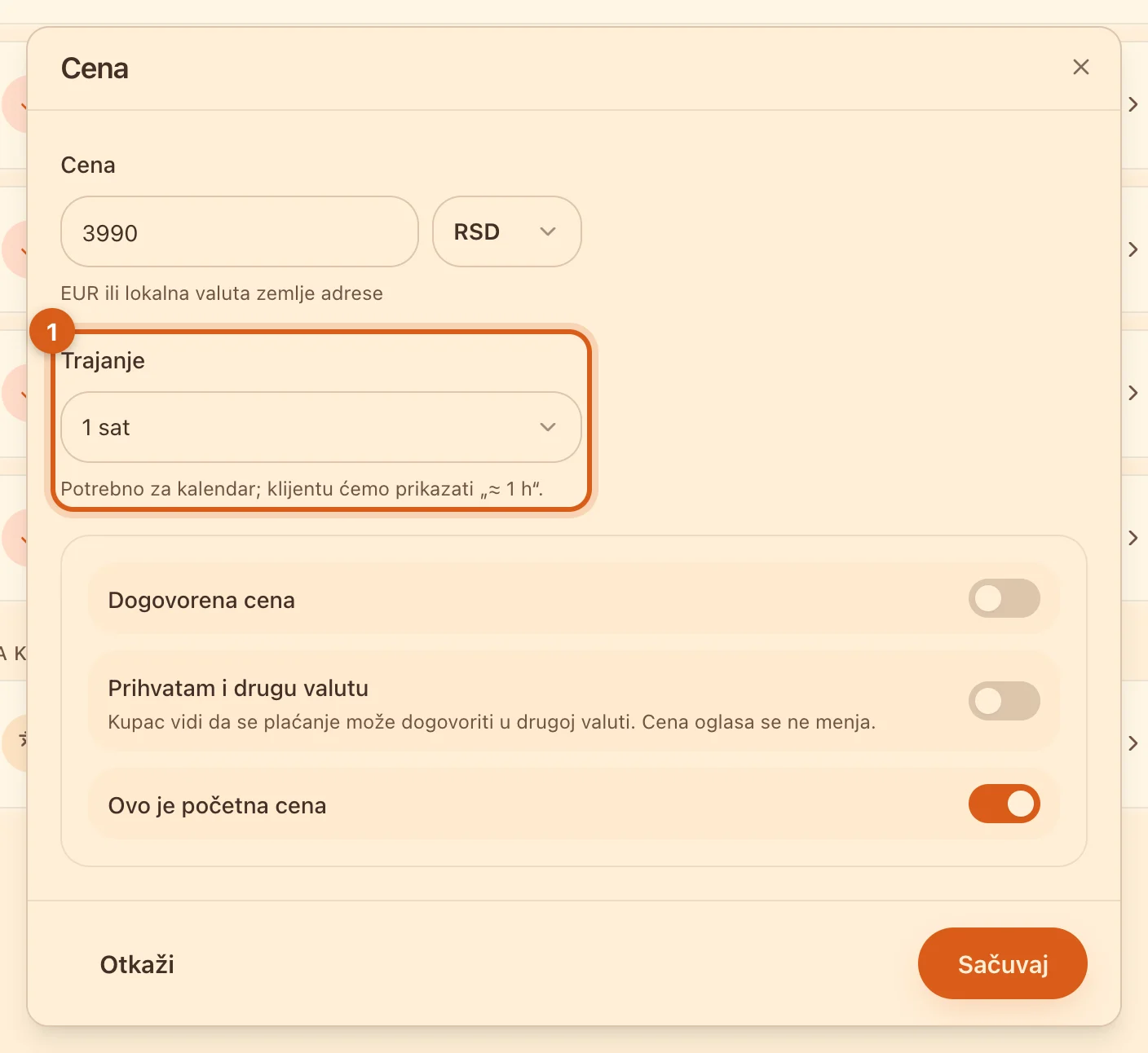
- 1„Trajanje“ je u bloku „Cena“ usluge, od 15 minuta do 8 sati. Klijent na stranici usluge vidi „Trajanje ≈ 1 sat“, a u kalendaru termin zauzima to vreme. Uz „Ne navodi“ termin u kalendaru zauzima 1 sat.
Kako klijent bira vreme
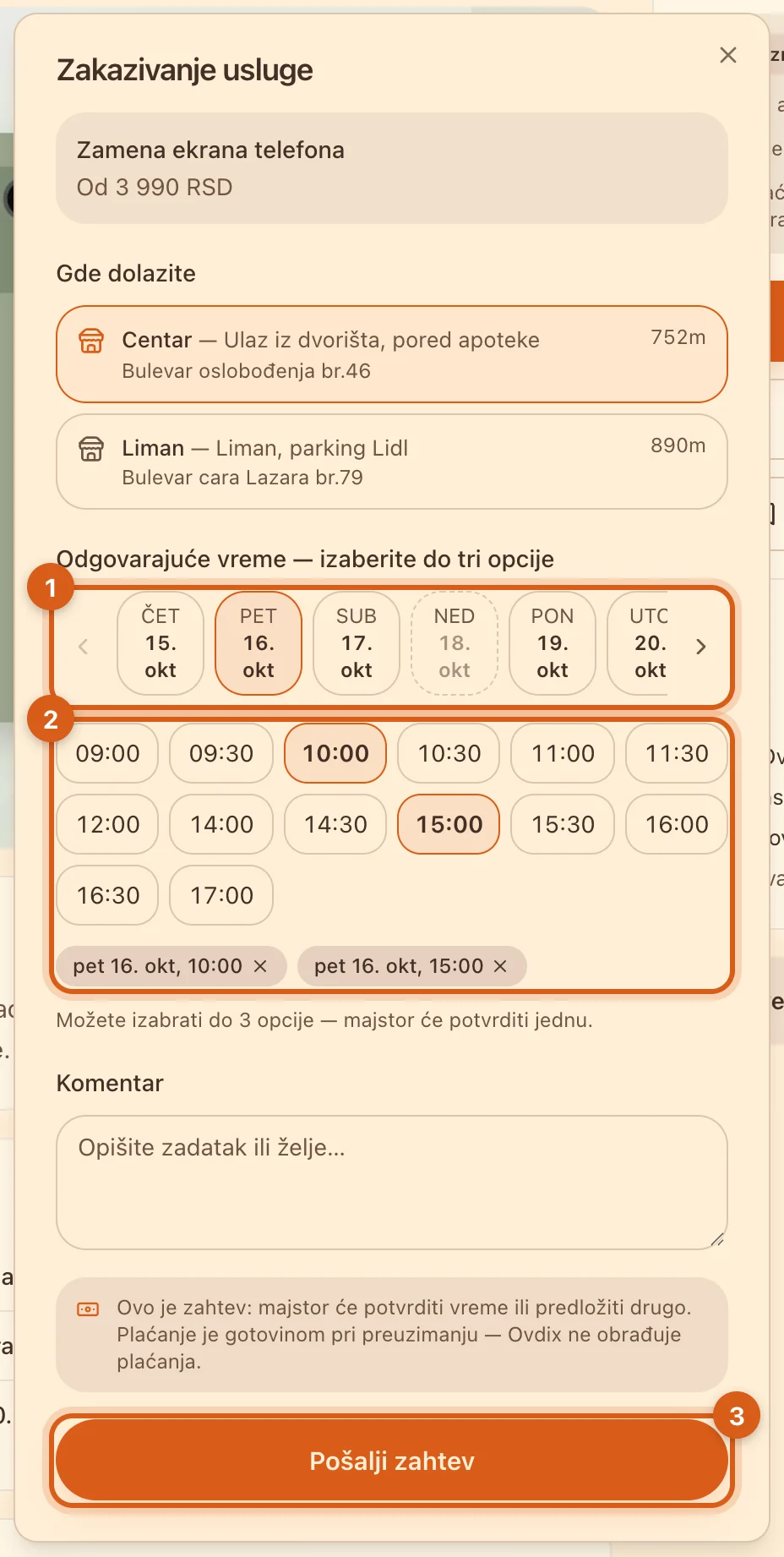
- 1Dani za dve nedelje unapred; strelice idu dalje, do 60 dana. Dani bez slobodnog vremena su neaktivni.
- 2Vreme po vašem rasporedu, na svakih 30 minuta. Klijent bira do tri opcije — pojavljuju se ispod.
- 3„Pošalji zahtev“ — porudžbina stiže vama, a u četu se pojavljuje kartica sa izabranim vremenom.
- Klijent vidi samo vreme iz rasporeda, osim neradnih datuma i naredna 2 sata.
- Ovdix ne proverava zauzetost: ovo je zahtev, a ne rezervacija. Dva klijenta mogu da traže isto vreme — vi odlučujete koje ćete potvrditi.
- Ako se usluga obavlja kod klijenta, on ne bira tačno vreme, već dan i period: jutro, dan ili veče.
Odgovorite na zahtev
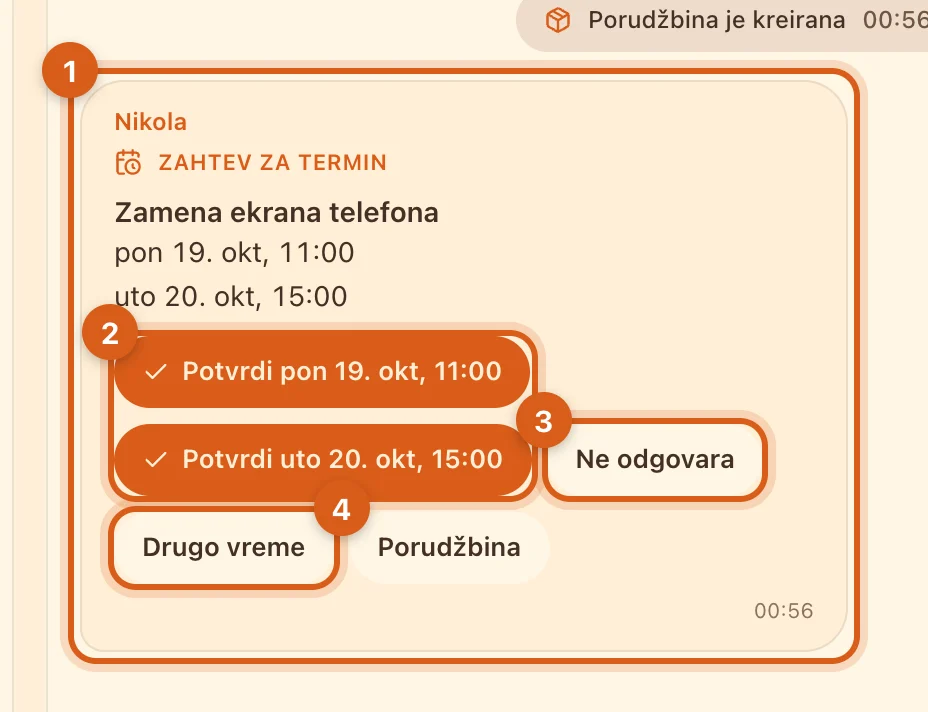
- 1Kartica „Zahtev za termin“: usluga i vreme koje je klijent izabrao.
- 2„Potvrdi …“ — termin je potvrđen. Klijent dobija karticu „Zakazano“, a porudžbina postaje potvrđena.
- 3„Ne odgovara“ odbija sve predložene opcije.
- 4„Drugo vreme“ — predložite svoje, može i van rasporeda. Klijent ga potvrđuje na isti način, jednim klikom.
Ista dugmad su i u porudžbini i u „Terminima“. Ako ne odgovorite u roku od sat vremena, stiže podsetnik. Kada dođe najranije od predloženih vremena, zahtev ističe: klijent dobija „Majstor nije stigao da odgovori — predložite drugo vreme ili pišite u čet“, a porudžbina ostaje otvorena.
Pomeranje, otkazivanje i nedolazak
- „Pomeri“ — u porudžbini ili u „Terminima“: predložite novo vreme. Dok klijent ne potvrdi pomeranje, važi dosadašnje vreme i podsetnici stižu po njemu. Klijent može da predloži pomeranje na isti način.
- Termin otkazujete kao običnu porudžbinu — „Otkaži“ u porudžbini.
- „Klijent nije došao“ pojavljuje se u porudžbini posle početka termina. Porudžbina se otkazuje bez kupovine i recenzije; ovu oznaku vidite samo vi.
„Termini“
Svi termini su u odeljku „Termini“ vašeg naloga.
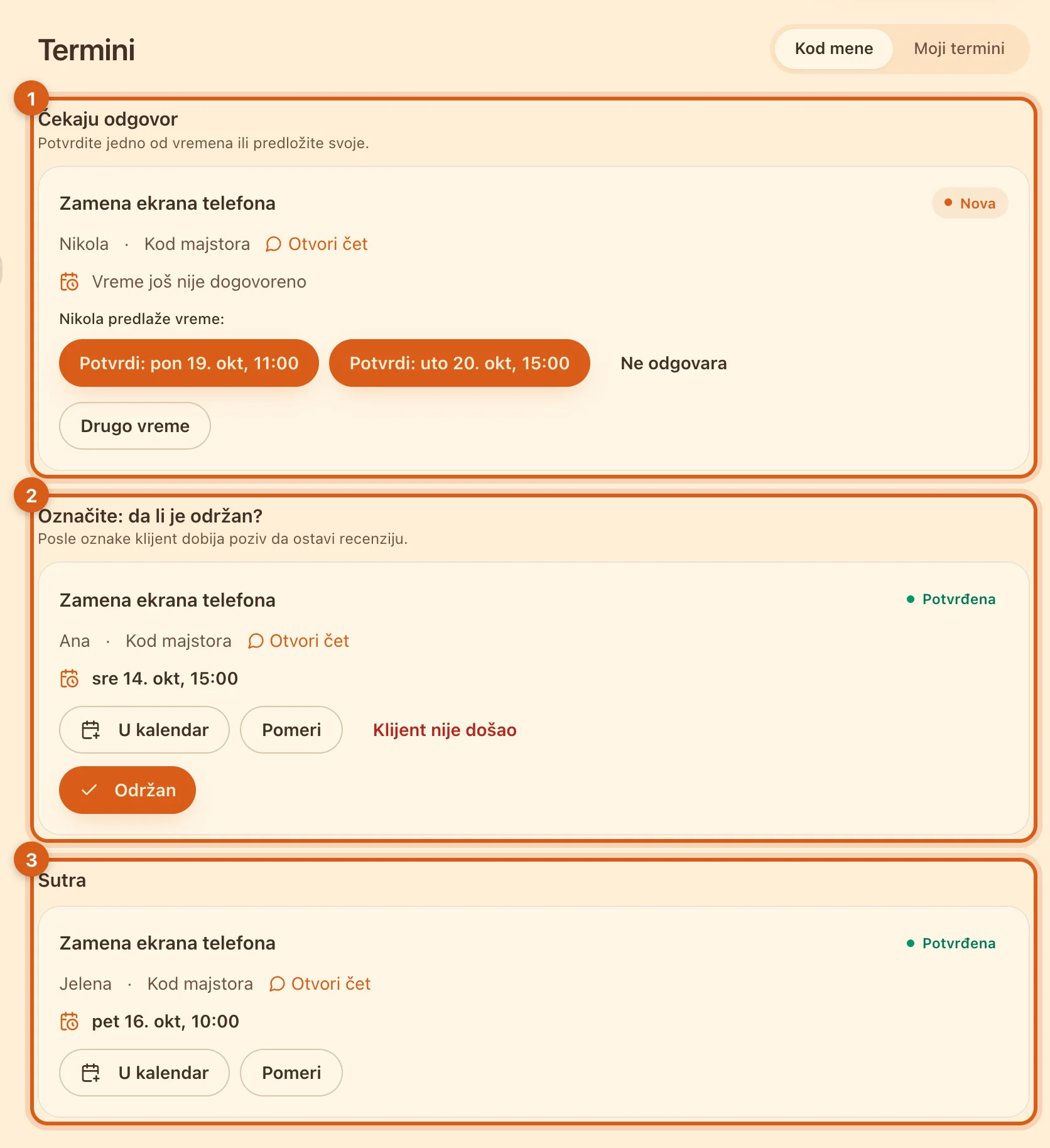
- 1„Čekaju odgovor“ — zahtevi na koje još niste odgovorili.
- 2„Označite: da li je održan?“ — prošli termini. „Održan“ zatvara porudžbinu kao izvršenu: nastaje kupovina, a klijent dobija poziv da ostavi recenziju. „Klijent nije došao“ — otkazivanje bez kupovine.
- 3Predstojeći termini po danima: danas, sutra i dalje. Svaki ima „U kalendar“ i „Pomeri“.
Kartica „Moji termini“ — termini u kojima ste vi klijent. Kako kupovine postaju recenzije — u vodiču o kupovinama i recenzijama.
Povežite Google ili Apple kalendar
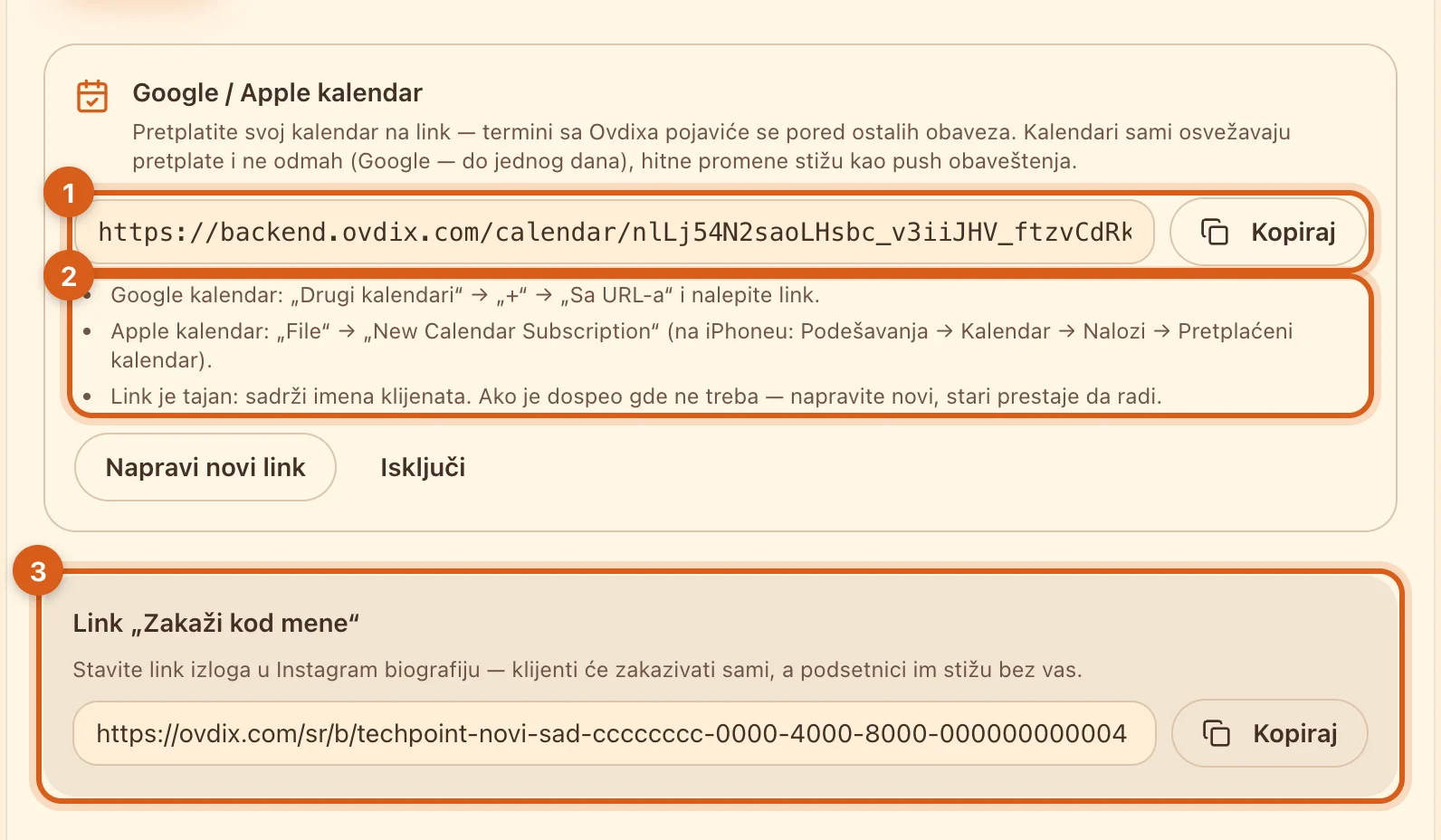
- 1„Poveži kalendar“ pravi link do feeda vaših termina. Kliknite „Kopiraj“ i nalepite ga u kalendar.
- 2Google kalendar: „Drugi kalendari“ → „+“ → „Sa URL-a“. Apple kalendar: „File“ → „New Calendar Subscription“, na iPhoneu — Podešavanja → Kalendar → Nalozi → Pretplaćeni kalendar.
- 3Link „Zakaži kod mene“ je adresa vašeg izloga. Stavite ga u Instagram biografiju: klijenti će otvoriti izlog i sami izabrati uslugu i vreme.
Feed sadrži imena klijenata, zato je link tajan. Ako je dospeo gde ne treba, kliknite „Napravi novi link“ — stari prestaje da radi. „Isključi“ potpuno uklanja feed.
Podsetnici
- Klijentu — 24 sata i 2 sata pre potvrđenog termina. Ako je termin zakazan manje od dan ranije, stiže samo podsetnik 2 sata pre.
- Vama — u 08:00 po vremenu izloga pregled današnjih termina, ako ih ima. Posle termina — molba da označite da li je održan.
- Podsetnici stižu tamo gde i ostala obaveštenja: u aplikaciji, na Telegramu ili mejlom. Isključuju se prekidačem „Podsetnici za termine“ u podešavanjima obaveštenja. Zahtevi i odgovori o vremenu stižu kao poruke u četu.
Česta pitanja
Da li moram da uključim zakazivanje?
Ne. Bez njega porudžbina usluge radi kao i ranije: klijent upisuje odgovarajuće vreme u komentar, a vi se dogovarate u četu.
Klijent je poručio bez vremena. Šta da radim?
To se dešava, na primer, ako koristi staru verziju aplikacije. Otvorite porudžbinu i kliknite „Predloži vreme“ — klijent će ga potvrditi u četu.
Gde klijent vidi svoj termin?
U porudžbini i u „Terminima“ → „Moji termini“. Potvrđeni termin može da doda u svoj kalendar dugmetom „U kalendar“.
Da li zakazivanje radi u aplikaciji?
Za sada se zakazivanje podešava i potvrđuje na sajtu. U aplikaciji Ovdix zahtevi se u četu vide kao tekst — možete da odgovorite rečima ili da otvorite porudžbinu na sajtu.